
Win10添加无线网卡驱动的操作步骤
现在很多网友都是习惯使用无线网络连接电脑上网了,不过前提是电脑需要安装无线网卡驱动才能识别网络使用。但很多小伙伴不清楚Win10怎么添加无线网卡驱动,为此,本期小编为大家整理了Win10添加无线网卡驱动的操作步骤,有需要的小伙伴快来看看吧。

Win10添加无线网卡驱动的操作步骤
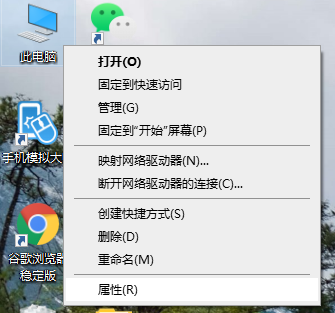
1、右键点击“此电脑”,选择“属性”。
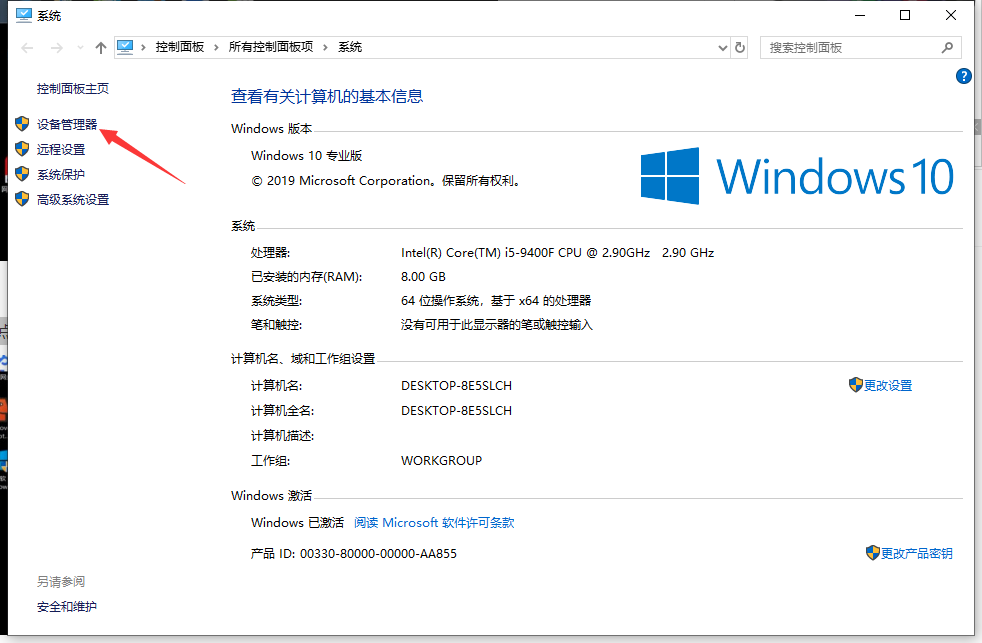
2、点击“设备管理器”。
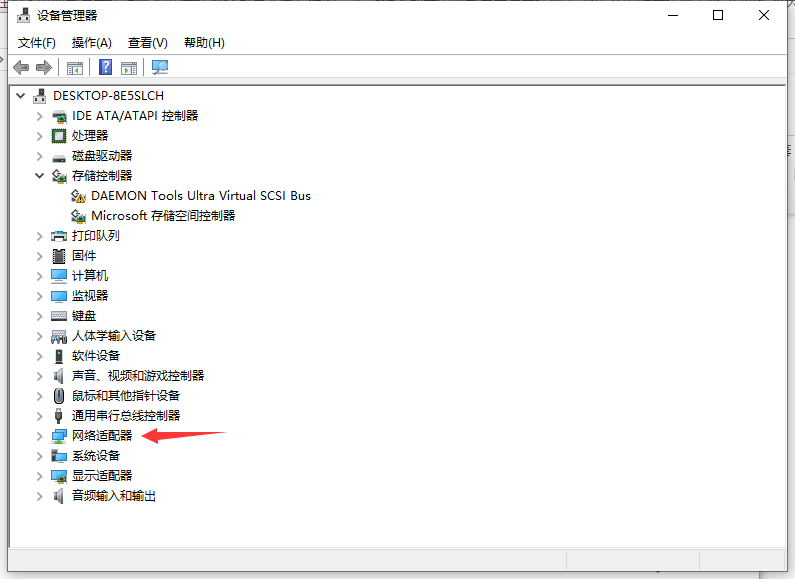
3、打开“网络适配器”。
4、右键单击,选择“更新驱动程序”。

5、选择“浏览我的计算机以查找驱动程序软件”。

6、添加你的程序驱动程序,点击“下一步”即可完成安装。

以上就是小编给大家分享的Win10添加无线网卡驱动的操作步骤,想要了解更多内容,请关注本站,小编会持续为大家更新更多相关攻略。








