
Win10无法打开英特尔面板的解决方法
最近有win10用户来搞留言反映,说自己原本想打开英特尔面板,设置一下以提高游戏运行速度,却发现英特尔面板打不开了。针对这一问题,小编为大家整理了Win10无法打开英特尔面板的解决方法,有需要的小伙伴快来看看吧。
Win10无法打开英特尔面板的解决方法:
1、在一般情况下一般电脑都可以打开显卡控制面板。
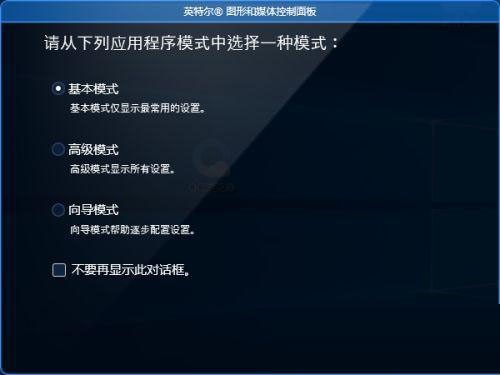
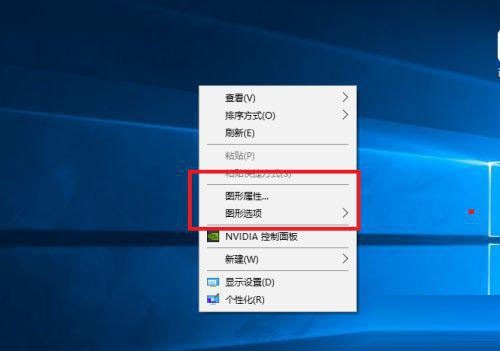
2、在计算机桌面上的空白处单击鼠标右键显示选项有图形属性和图形面板,表示Intel显卡驱动程序安装成功。
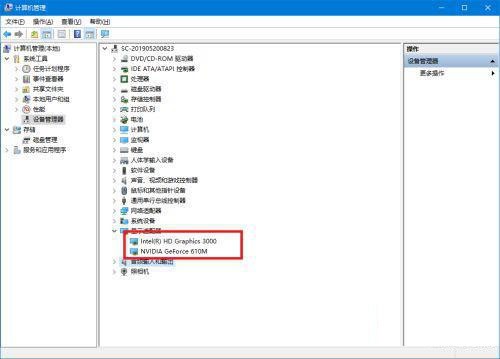
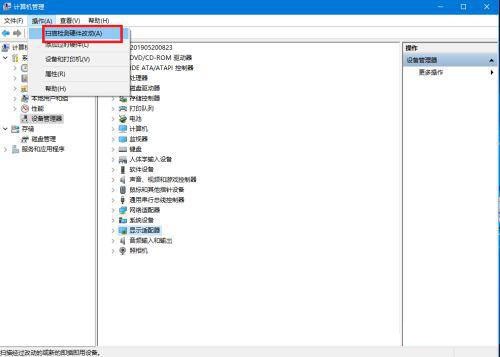
3、在“笔记本电脑”管理窗口中,单击“设备管理器”,单击右侧的“显示适配器”添加显示适配器。
4、 如果没有成功打开计算机,请重新启动计算机。
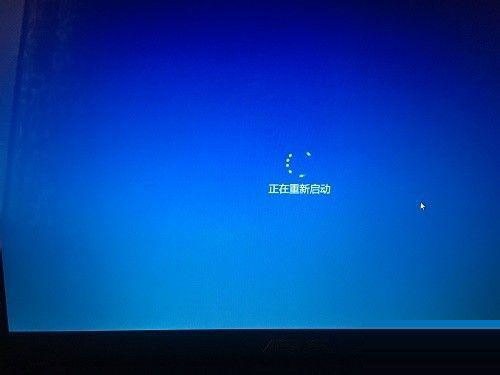
5、可以重新安装Intel显卡驱动程序软件。
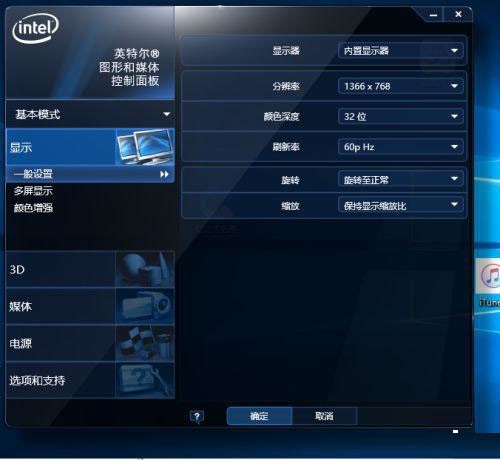
6、如果在计算机管理窗口中没有打开英特尔显卡控制面板,可以卸载显示适配器,然后点击操作选项可以扫描检测硬件变化,自动安装英特尔显卡。
以上就是小编给大家分享的Win10无法打开英特尔面板的解决方法,想要了解更多内容,请关注本站,小编会持续为大家更新更多相关攻略。








