
Win10以太网无网络访问权限的解决方法
最近有用户向小编反映,说自己在使用win10系统上网时遇到了以太网无网络访问权限,无法联网的问题。很多小伙伴遇到这种问题很苦恼,不知道该怎么解决。为此,小编为大家整理了Win10以太网无网络访问权限的解决方法,快来看看吧。

Win10以太网无网络访问权限的解决方法:
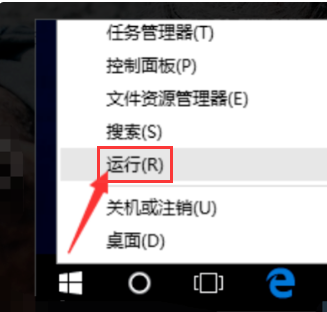
1、首先右击左下角的Windows,选择运行(R)。
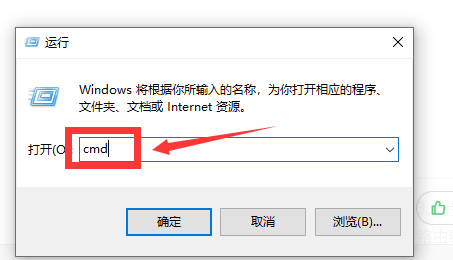
2、然后手动出入cmd,点击确定。
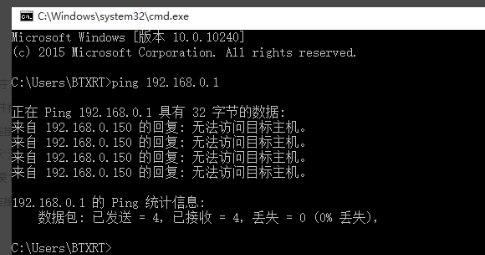
3、等到打开“命令提示符”窗口后,输入命令“ping 路由器内网地址”并按回车键以检测电脑网卡与路由器线路连接情况。
4、之后可以打开网络中心,在以太网的相关配置中,点击更改适配器选项。

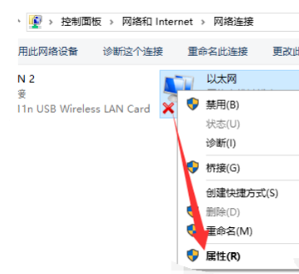
5、然后右击以太网,选择属性。
6、在下面选择“协议版本4(TCP/IPv4)”,并双击。
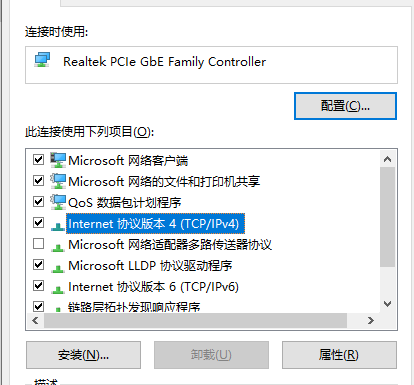
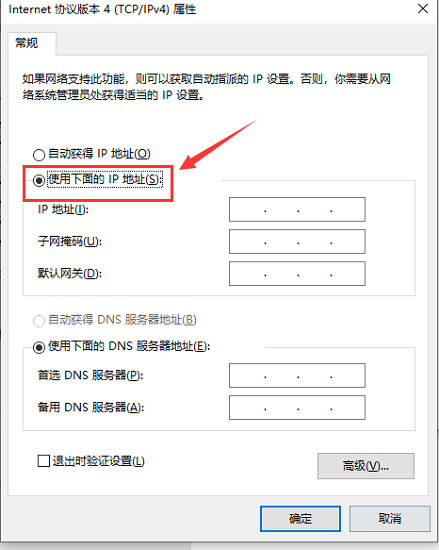
7、最后勾选“使用下面的IP地址”和“使用下面的DNS服务器”项,同时手动设置IP地址即可。
以上就是小编给大家分享的Win10以太网无网络访问权限的解决方法,想要了解更多内容,请关注本站,小编会持续为大家更新更多相关攻略。








