
Win10电脑进程太多的三种优化方法
电脑进程太多会占掉大量电脑内存,产生很多垃圾文件,拖慢电脑的运行速度,减少电脑的使用寿命。那Win10电脑进程太多该怎么优化呢?很多小伙伴对这个问题都很好奇。今天小编就为大家整理了Win10电脑进程太多的三种优化方法,一起去看看吧。

Win10电脑进程太多的三种优化方法:
优化方式一:
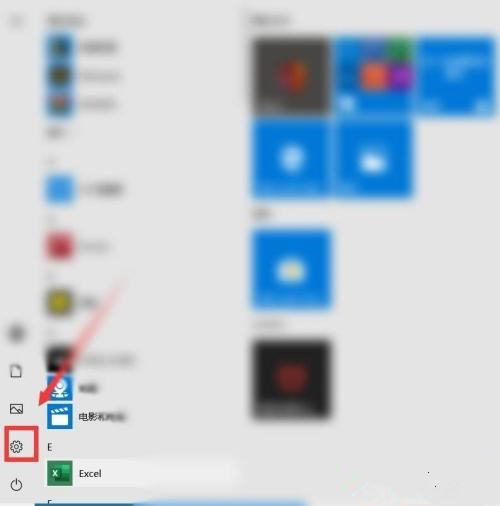
1、我们打开电脑,点击开始菜单,然后点击【设置】按钮,进入设置页面后。
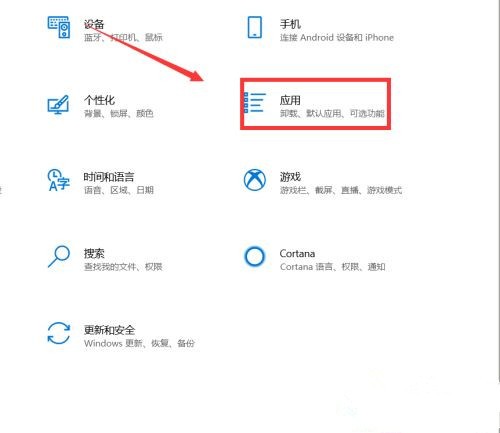
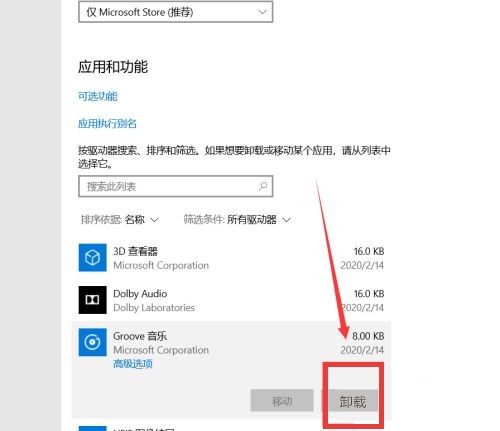
2、点击”应用“选项。在右栏中可以看到系统中安装了那些软件,对于不需要的软件进行卸载就完成啦。
优化方式二:
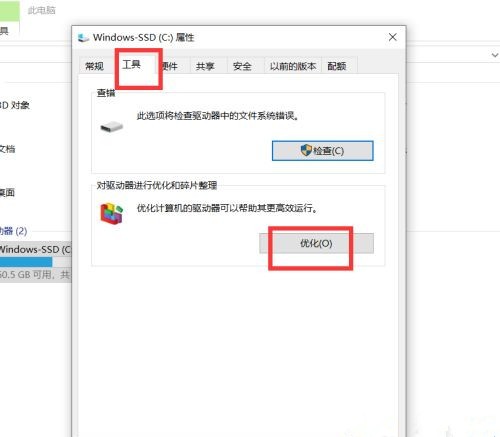
1、在桌面上找到此电脑图标,点击进入,任意选择一个磁盘,鼠标点击右键,点击“属性”选项。
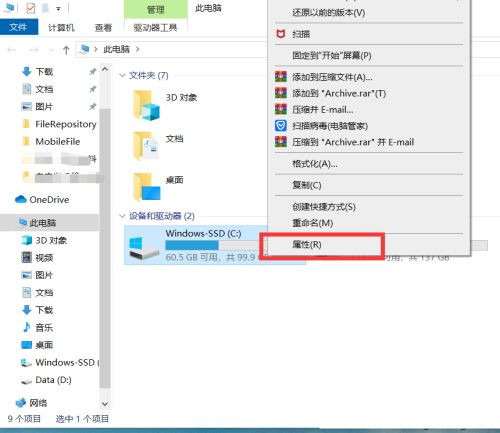
2、在弹出来的页面中,点击“工具”选项,点击“优化”按钮,在页面中找到“已计划的优化”,点击右边的“更改设置”选项,然后选择一个月一次,点击确定即可。

优化方式三:
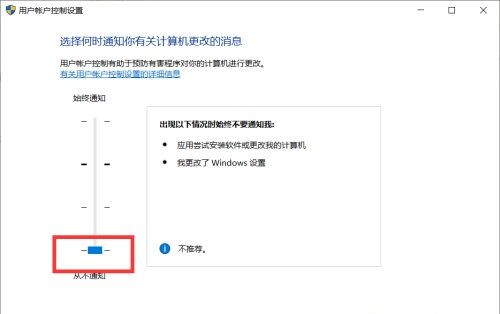
1、我们在开始菜单中,搜索“控制面板”,进入页面后,点击“用户账户”,再点击“用户账户”,点击“更改用户账户控制”,把所有的通知下滑到从不通知,点击确定即可。

小编推荐下载:
Win10优化大师(点击查看):是一款专为Win10系统提供的优化软件。Win10优化大师中为用户提供了常用的系统功能开关,并且还设置了应用缓存清理、软件管家、桌面显示图标控制等众多功能。让用户使用系统可以更加轻松。
以上就是小编给大家分享的Win10电脑进程太多的三种优化方法,想要了解更多内容,请关注本站,小编会持续为大家更新更多相关攻略。








