
Win10鼠标灵敏度调节方法
在使用windows10电脑的过程中有些用户觉得当前鼠标的灵敏度不是很好用,使用起来很不方便,因此想要调节一下鼠标的灵敏度,这需要怎么设置呢?接下来小编就给大家分享下win10系统调节鼠标灵敏度的操作方法,需要的用户一起来看看吧。
Win10鼠标灵敏度调节方法
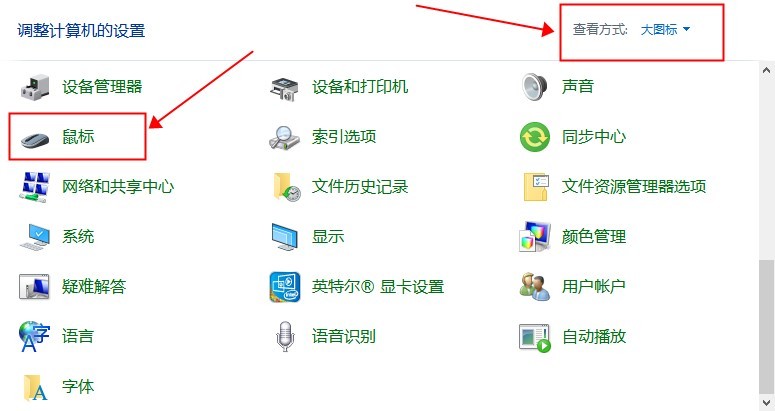
1、首先打开【控制面板】,将【查看方式】设置成【大图标】,再点击【鼠标】选项
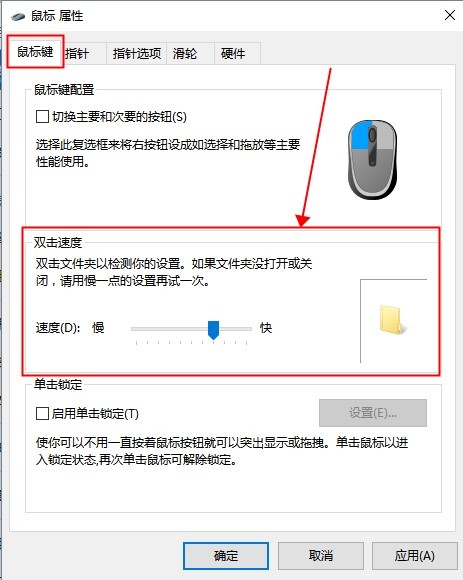
2、接着在打开的鼠标属性界面的【鼠标键】选项卡下方设置【双击速度】
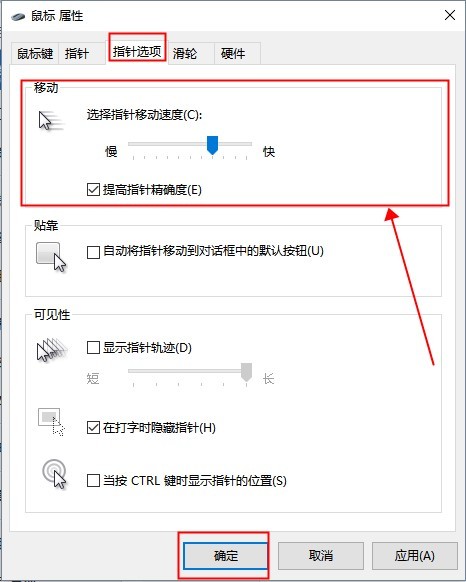
3、设置好后点击上方的【指针选项】,在下方界面的【移动】模块中修改鼠标的移动速度,设置好后点击【确定】保存即可
以上就是小编给大家分享的Win10鼠标灵敏度调节方法的全部内容,想要了解更多内容,请关注本站,小编会持续为大家更新更多相关攻略。








