
windows7电脑防火墙设置教程
电脑防火墙可以有效地保护用户的资料与信息安全。但有些人还不清楚windows7电脑防火墙在哪里设置。本期小编为大家带来了windows7电脑防火墙设置的教程,学会之后,可以有效地提高电脑系统的安全性。快来看看吧。

windows7电脑防火墙设置教程:
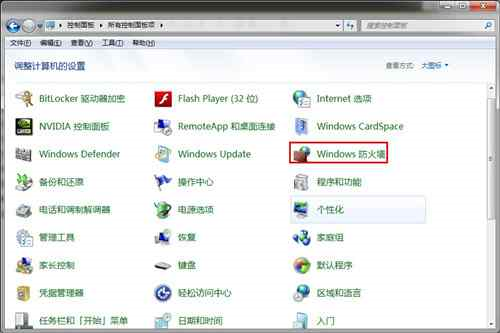
1、在“控制面板”窗口中单击“Windows防火墙”超链接。
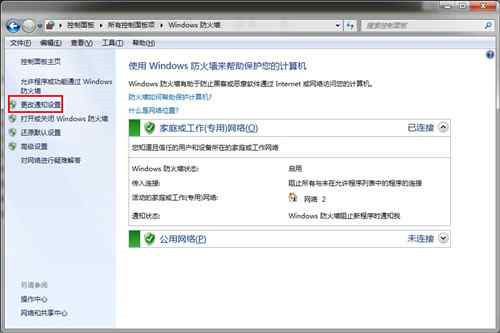
2、打开“控制面板”窗口,单击左侧的“更改通知设置”超链接。
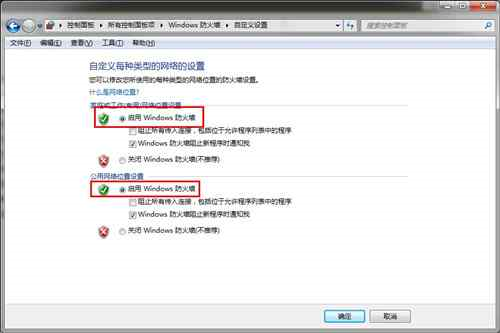
3、打开“自定义设置”窗口,即可对防火墙的开启状态与通知选项进行设置。
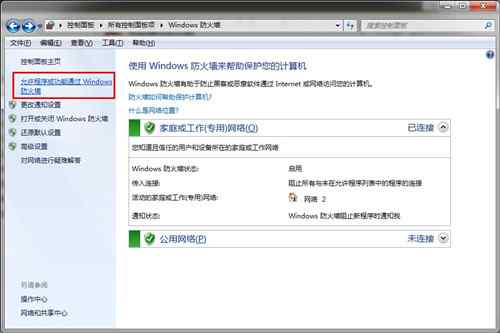
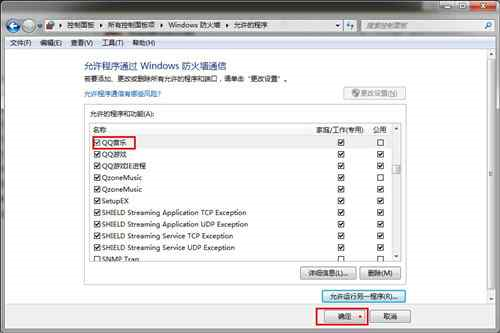
4、在“Windows防火墙”窗口中单击“允许程序通过Windows防火墙”超链接。
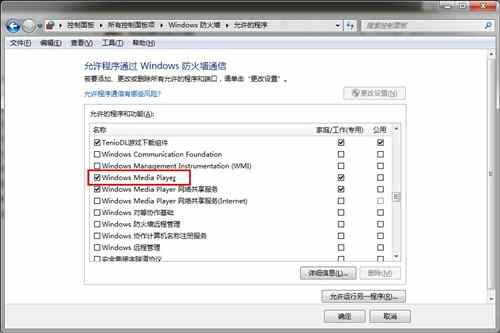
5、选中程序前的复选框,即可将其添加到“允许的程序和功能”列表中。
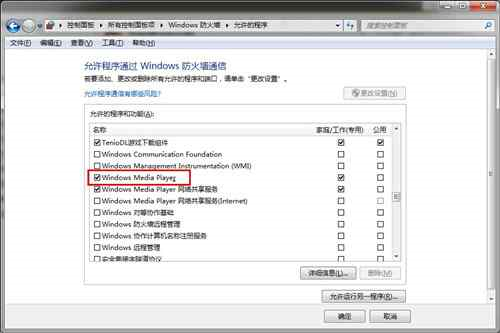
6、若要添加其他程序,可单击“允许运行另一个程序”按钮。
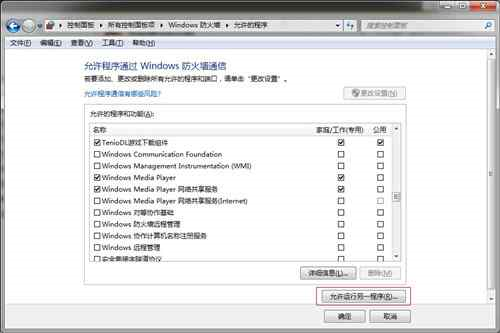
7、弹出“添加程序”对话框,在“程序”列表中选中要添加的程序,单击“添加”按钮。
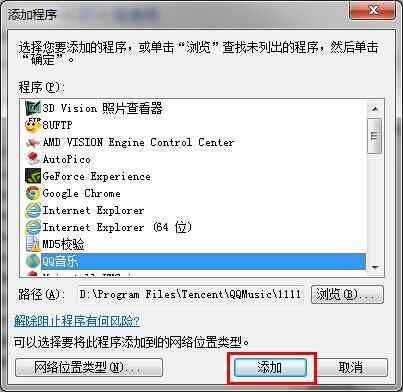
8、此时,即可将程序添加到“允许的程序和功能”列表中,单击“确定”按钮。
以上就是小编给大家分享的windows7电脑防火墙的设置教程,想要了解更多内容,请关注本站,小编会持续为大家更新更多相关攻略。








