
Win10笔记本触摸板没反应的解决方法
笔记本电脑上的触摸板可以代替鼠标,在没有鼠标或者鼠标失灵的情况下,我们可以选择使用笔记本触摸板。但最近有win10用户反映自己笔记本上的触摸板没反应了。为此,小编特地为大家整理了Win10笔记本触摸板没反应的解决方法,快来看看吧。

Win10笔记本触摸板没反应的解决方法:
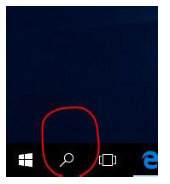
1、点击Win10系统桌面左下角的放大镜搜索;
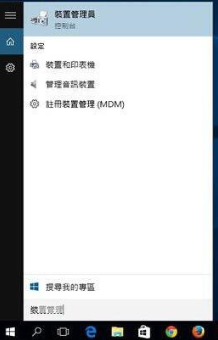
2、搜索“装置管理员”并开启;
3、“滑鼠及其他指标装置”底下的子项目按右键选“更新驱动程式软体”;

4、选第一项“自动搜寻更新的驱动程式软件”;
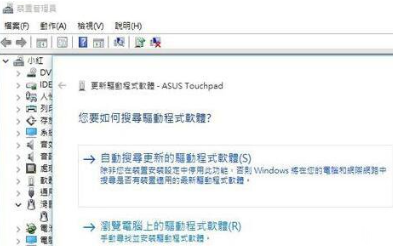
5、电脑就会自己搜索软件来安装了;

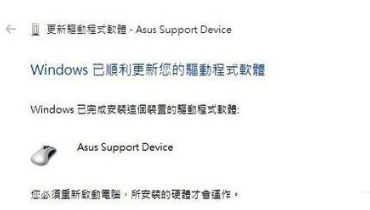
6、不到一分钟就安装完毕重新开机之后触控板就恢复正常了!整个过程加上重新开机,只需不到十分钟又可以重新用手指滑动整个页面了。
以上就是小编给大家分享的Win10笔记本触摸板没反应的解决方法,想要了解更多内容,请关注本站,小编会持续为大家更新更多相关攻略。








