
Win10恢复系统默认颜色设置教程
很多用户在拿到电脑之后都喜欢把系统的默认颜色设置改成自己喜欢的,但是改完之后一段时间不太喜欢但是又不知道怎么改回来,所以今天小编就来跟大家分享一下Win10恢复系统默认颜色设置教程,有需要的小伙伴快来看看吧。

Win10恢复系统默认颜色设置教程
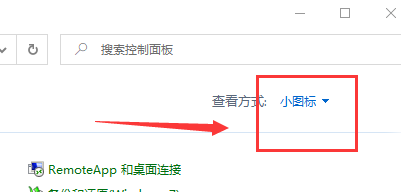
1、打开控制面板。

2、在小图标查看方式下,找到并点击“颜色管理”
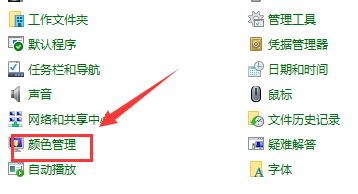
3、在颜色管理对话框,点击“高级”选项卡,在左下角找到并点击“更改系统默认值”
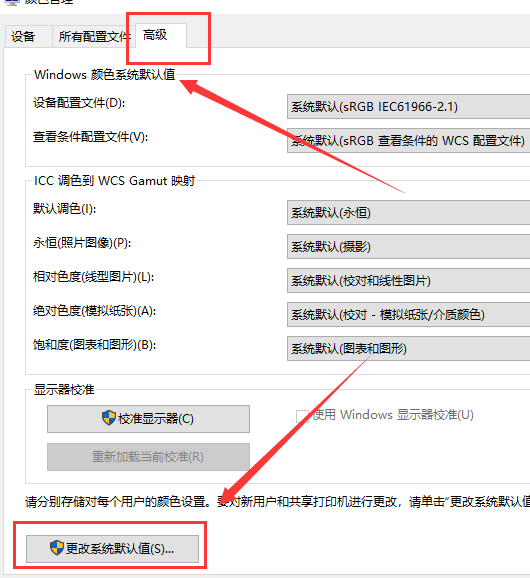
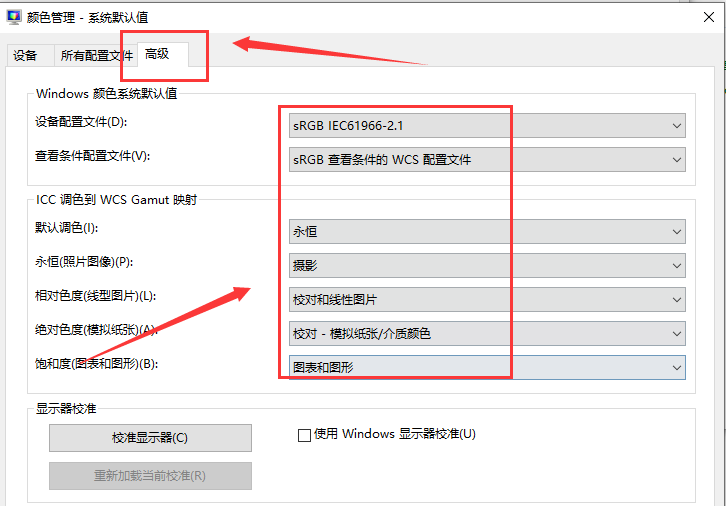
4、、在颜色管理-系统默认值界面,按照下面要求,设置就可以了: Windows颜色系统默认值 1、设备配置文件:sRGB IEC61966-2.1 2、查看条件配置文件:sRGB查看条件的WCS配置文件 ICC调色到WCS Gamut映射 3、默认调色:永恒 4、永恒(照片图像):摄像 5、相对色度(线性图片):校对和线性图片 6、绝对色度(模拟纸张):校对-模拟纸张/介质颜色 7、饱和度(图表和图形):图表和图形
以上就是小编给大家分享的Win10恢复系统默认颜色设置教程,想要了解更多内容,请关注本站,小编会持续为大家更新更多相关攻略。








