Win10无线投屏方法介绍
作为微软最稳定的系统,win10有着众多功能,其中无线投屏就是非常常用的功能之一,很多小伙伴还不知道Win10系统怎么无线投屏?那么win10无线投屏怎么操作,下面小编给大家分享一个win10电脑无线连接、投屏的方法,有需要的话可以来看看。
Win10无线投屏方法介绍
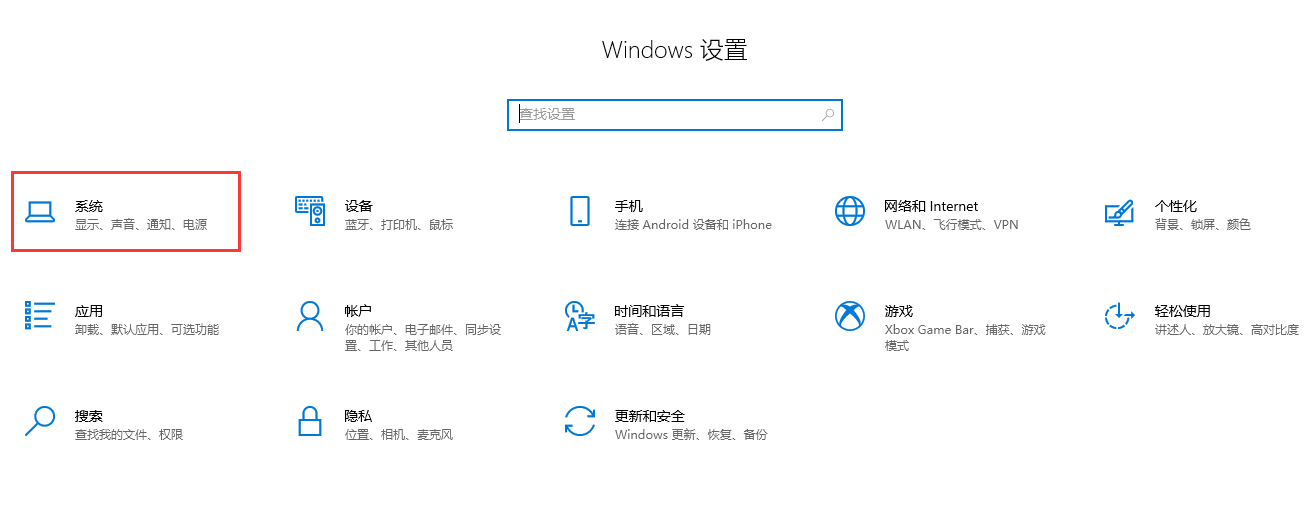
1、首先进入菜单,点击“设置”按钮,在弹出来的设置窗口中,选择系统。
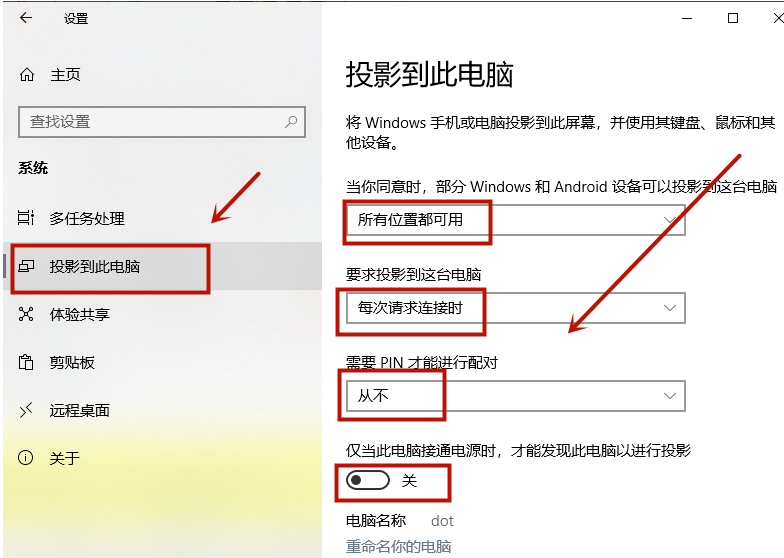
2、在列表中点击选择“投影到此电脑”,在窗口右边对投影进行设置。
3、“设置”页面,同时保证手机与电脑处于同一WiFi下,在打开的设置页面中,点击“更多连接”菜单项,在连接方式中点击“无线投屏”选项。

4、将“无线显示”选项打开,然后就可以在手机上看到电脑名称“dot”,点击电脑名称。

5、这时电脑端右下角会弹出“连接”提示窗口,点击确定,而电脑端则会出现“即将投影”的蓝屏效果,而手机端就会显示连接成功,等待一会电脑屏幕上就会出现手机屏幕上的内容了。