
Win7格式化硬盘方法
我们在使用windows7电脑的时候可能需要清理一些某个磁盘,但是里面的文件太多,一项一项删除比较麻烦,因此想要将这个磁盘直接格式化,那么该怎么操作呢?下面就给大家详细介绍下win7系统中格式化硬盘的操作方法,有需要的用户可以来了解下。

Win7格式化硬盘方法
注意:格式化硬盘的时候一定需要注意有需要的文件需要备份好,且系统磁盘不要格式化。
方法一:
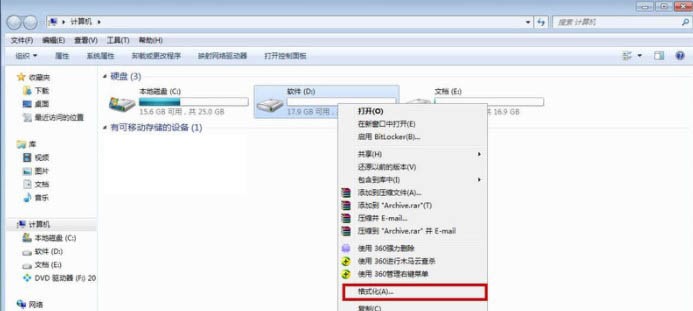
1、进入桌面打开【计算机】,选择需要格式化的磁盘右击选择【格式化】
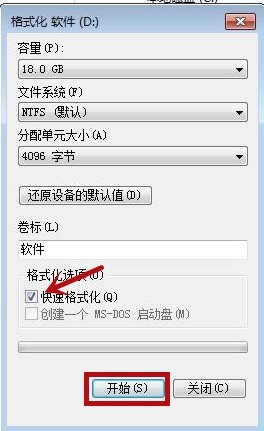
2、接着在打开的格式化窗口中设置保持默认,将【快速格式化】勾选,点击【确定】
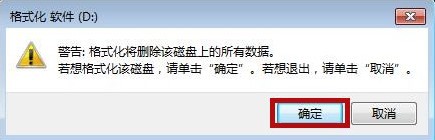
3、系统会弹出警告窗口,点击【确定】等待完成即可
方法二
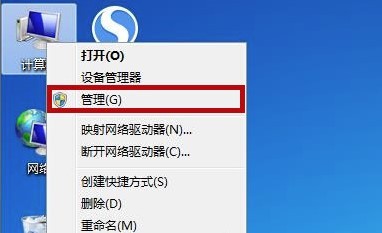
1、进入桌面后选择【计算机】右击【管理】
2、在打开的界面中选择【磁盘管理】,接着在磁盘管理中选择要格式化的磁盘右击选择【格式化】
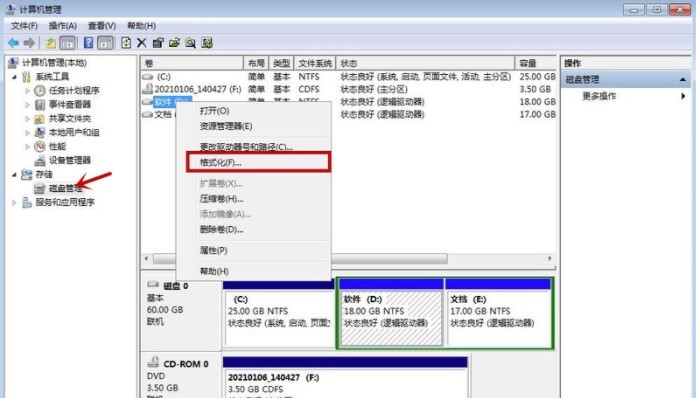
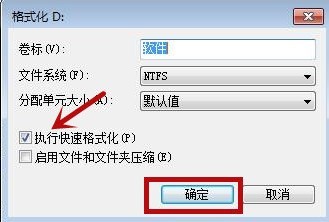
3、然后在弹出的窗口中设备无需更改,将【执行快速格式化】勾选点击【确定】
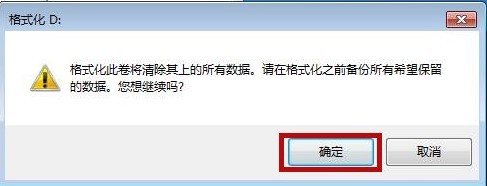
4、最后系统会提示警告,点击【确定】
以上就是小编给大家分享的Win7格式化硬盘方法的全部内容,想要了解更多内容,请关注本站,小编会持续为大家更新更多相关攻略。








