
Win10系统快速录屏的方法
当我们使用win10系统电脑时,我们偶尔需要记录一些计算机上的操作过程,有些小伙伴会借助第三方软件来录屏。其实借助win10计算机自带的功能也可以录屏,操作步骤也不难。感兴趣的小伙伴跟着小编接着往下看看吧。

Win10系统快速录屏的方法
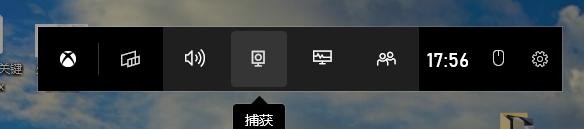
1、首先按下win+g快捷键,可以看到如下界面,我们选择中间的捕获选项。
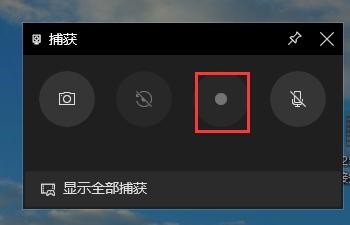
2、点击捕获之后,会看到如下界面,我们选择录屏即可。
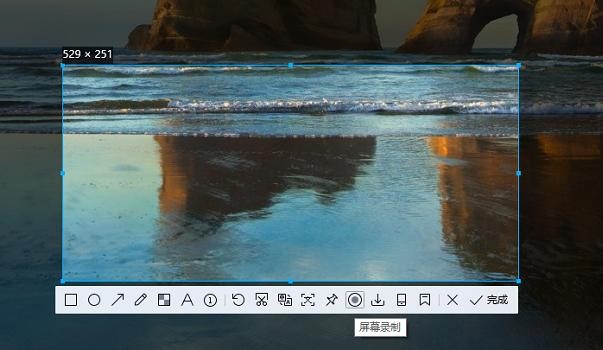
3、还有一个方法我们可以通过qq自带的截图功能来录屏。按下qq截图的快捷键后,我们可以看到如下界面的屏幕录制选项,点击就哭呀开始录制排名了。
当然还有其它实用的第三方工具也是可以实现屏幕录制的操作,还可以顺带剪辑修改录制的素材,大家可以根据自己的需求去逐一尝试。
软件推荐下载:
芦笋(点击查看):是一款简单的录屏软件,通过极简的录屏,一键分享,模式交互,让交流更有表现力。提供全屏录制、区域录制、画中画等视频录制方式,用户可以轻松处理聊天视频和教学视频。Aoruan录制屏提供多种实用功能,包括视频编辑、摄像录制、任务录制、视频转换、快速截屏、高质量录制。
迅捷录屏大师(点击查看):是一款使用简单的录像软件,软件的功能丰富,可以支持一键屏幕投影等操作,用户和朋友需要注意的是,电脑版本需要通过手机版本扫描才能登录,需要的朋友快来下载体验吧。
以上就是小编给大家分享的Win10系统快速录屏的方法,想要了解更多内容,请关注本站,小编会持续为大家更新更多相关攻略。








