
Win10错误0x80071ac3解决办法介绍
作为最常使用的操作系统,Win10系统稳定流畅,但最近很多小伙伴在更新到最新的版本后出现了0x80071ac3错误,造成的原因可能是u盘本身出现了问题,大家可以尝试使用系统自带的修复命令来修复它,下面就一起来看一下吧。
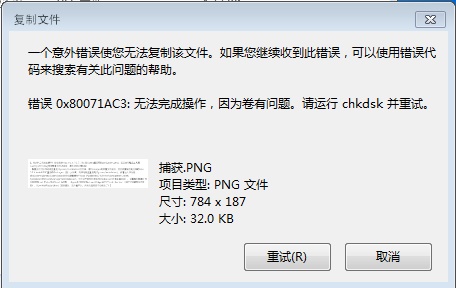
Win10错误0x80071ac3解决办法介绍
方法一:
1、有些用户是使用U盘时出现的问题,先按下快捷键“win+r”打开运行窗口,输入cmd回车。
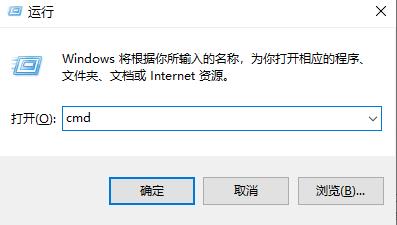
2、然后输入代码:chkdsk X: /f”,“X”指的是你U盘具体的盘符,例如“H”盘就加H。

3、输入搞定之后按下回车即可,等待完成之后U盘就会修复完成了。
方法二:
1、这个问题可能是u盘问题,因此可以先尝试修复我们的u盘。
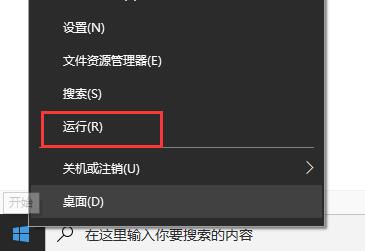
2、首先右键点击左下角开始菜单,在其中选择“运行”打开。
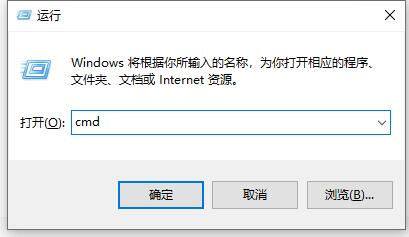
3、在运行中输入“cmd”,再点击下方的“确定”
4、接着我们要先去“我的电脑”中确认一下自己的u盘盘符名称。
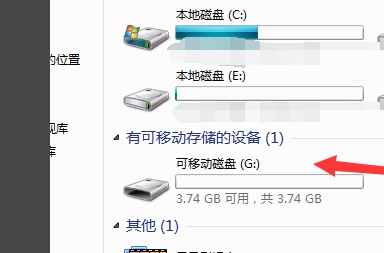
5、接着在其中输入“chkdsk G:/f”回车确定。(这里的G指的是我们的u盘盘符,根据用户自己的情况而定)
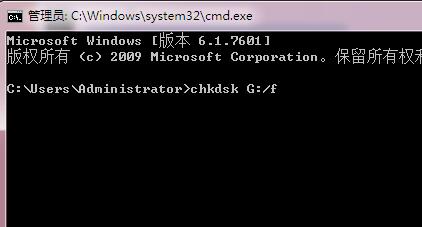
6、接着系统会自动为我们修复u盘,修复完成后就可以使用u盘了。

以上就是小编给大家分享的Win10错误0x80071ac3解决办法介绍,想要了解更多内容,请关注本站,小编会持续为大家更新更多相关攻略。








