
Win10系统缩放全屏的具体步骤
Windows10系统是一款非常好用的系统,内置了很多小工具可以帮助各种不同的用户群体可以更好的使用该系统,其中的放大全屏功能是为那些视力较差的用户提供的辅助功能,使用它可以放大屏幕内容。那你知道Win10系统怎么缩放全屏吗?本期小编为大家整理了Win10系统缩放全屏的具体步骤,一起去看看吧。

Win10系统缩放全屏的具体步骤
1、点击左下角开始,打开“设置”。
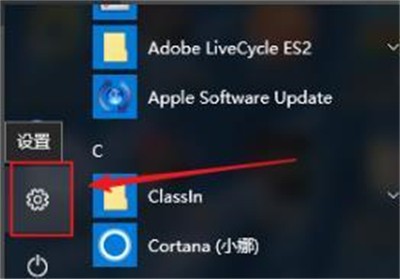
2、进入设置后点击并进入“系统”。

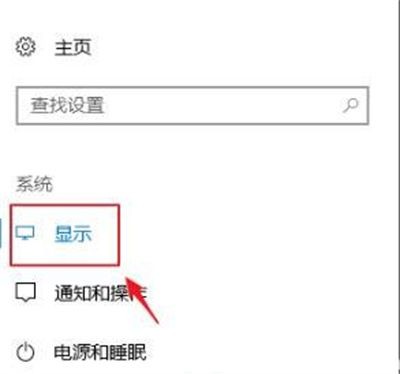
3、点击左边任务栏上的“显示”。
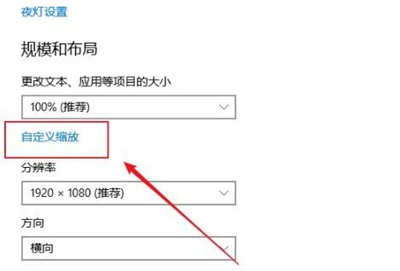
4、单击右边窗格中的自定义缩放。
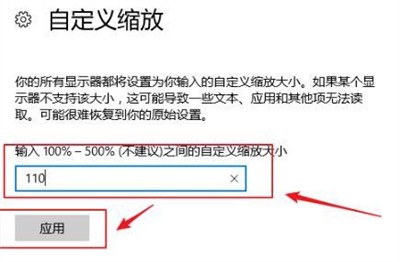
5、在输入窗口输入自定义比例,然后点击“应用”。
6、最后点击“注销”完成并生效。

以上就是小编给大家分享的Win10系统缩放全屏的具体步骤,想要了解更多内容,请关注本站,小编会持续为大家更新更多相关攻略。








