
win7无线wifi显示红叉解决方法
我们日常使用的电脑的时候,一般都是要联网使用的,但是有用户发现自己的windows7电脑在连接无线网后右下角的wifi图标显示红叉,这个问题该怎么解决呢?下面小编就给大家介绍下win7系统无线wifi显示红叉的解决方法,快来看看吧。

win7无线wifi显示红叉解决方法
方法一
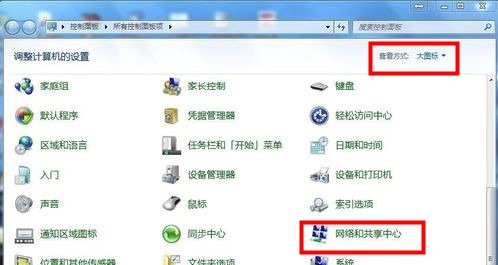
1、打开开始菜单,选择【控制面板】,接着将控制面板右上角的【查看方式】设置成【大图标】,然后找到并点击【网络和共享中心】
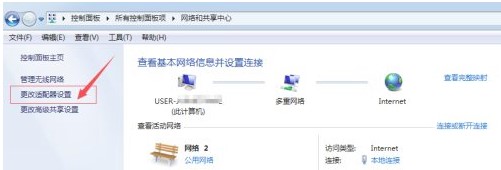
2、接着在网络和共享中心界面中点击左侧的【更改适配器设置】
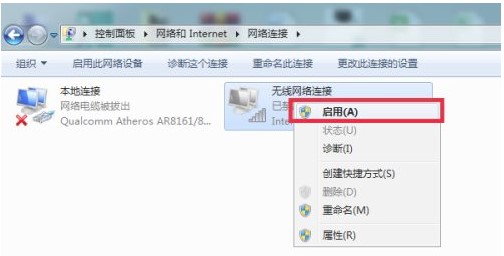
3、然后在打开的界面中找到当前的网络,右击【启用】,如果已经是启用状态,可以先右击禁用再启用
方法二
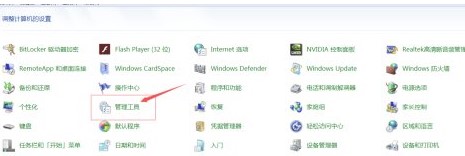
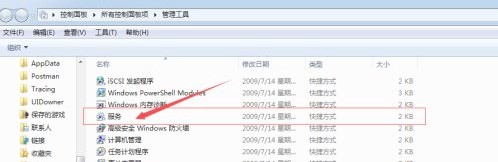
1、在【控制面板】中将【查看方式】设置成【大图标】,然后找到【管理工具】并点击
2、接着在打开的界面中找到【服务】选项
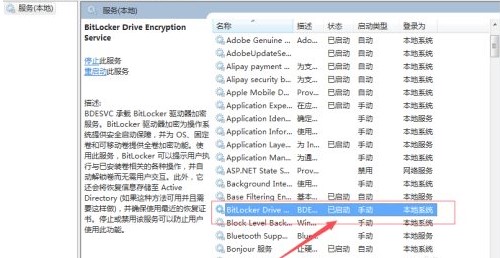
3、然后在服务界面中找到【BitLocker Drive Encryption Service】服务,右键启动
以上就是小编给大家分享的win7无线wifi显示红叉解决方法的全部内容,想要了解更多系统有关资讯,请关注本站,小编会持续为大家更新更多相关攻略。








