
win10开始菜单不见了的解决方法
开始菜单是微软操作系统中非常重要且实用的一个功能。我们的开始菜单位于屏幕的左下角。单击就能打开。但最近有小伙伴反映自己win10桌面上的开始菜单不见了。针对这一问题,小编为大家整理了win10开始菜单不见了的解决方法,有需要的小伙伴跟小编一起去看看吧。

win10开始菜单不见了的解决方法
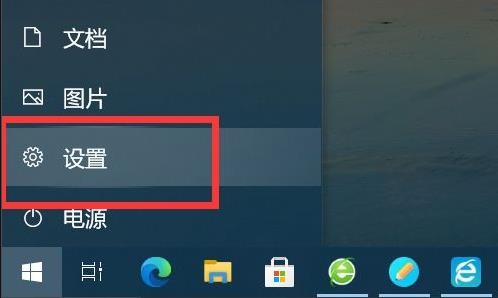
1、先点击左下角开始,然后点击“设置”。
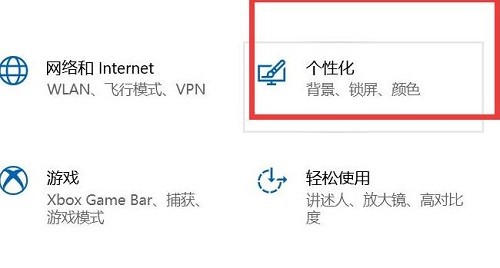
2、之后,点击Windows设置中的“个性化”。
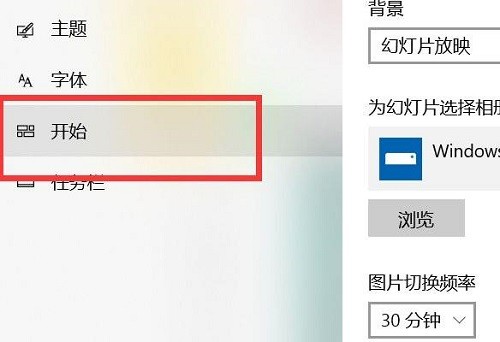
3、点击左边的“开始”。
4、通过下面的“使用全屏开始屏幕”打开电源开关。
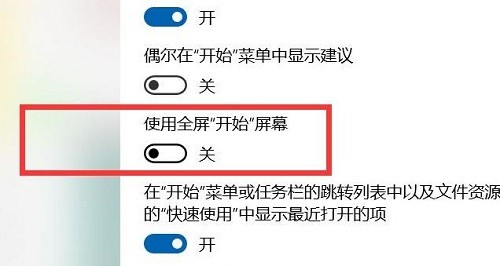
5、最后再次单击开始,您将看到菜单栏。

以上就是小编给大家分享的win10开始菜单不见了的解决方法,想要了解更多内容,请关注本站,小编会持续为大家更新更多相关攻略。








