
win10系统合并右下角图标的方法
当用户使用系统运行程序时,任务栏右下角会出现大量的图标,这些图标会占用底部任务栏的空间。用户如果觉得不习惯可以将这些图标合并。本期小编为大家整理了win10系统合并右下角图标的方法,有需要的小伙伴跟小编一起去看看吧。

win10系统合并右下角图标的方法
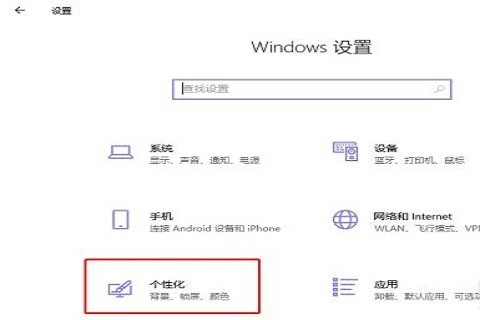
1、使用快捷键“Win + L”打开“设置”,在Windows设置中,选择“个性化”设置;
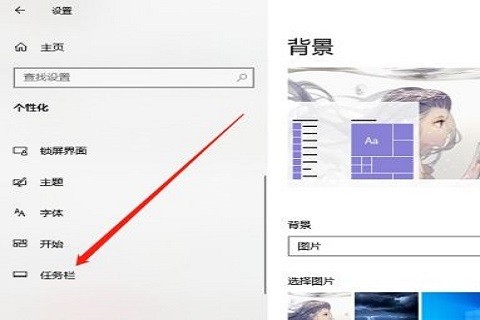
2、然后,选择切换到左侧的“任务栏”。
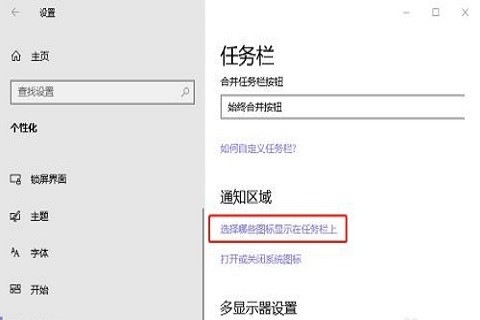
3、在任务栏上设置页面,向下滑动,点击“通知区域”下的“选择哪些图标显示在任务栏”;
4、点击上面的“通知区域总是显示所有图标”,将其“关闭”,就会出现倒三角图标;
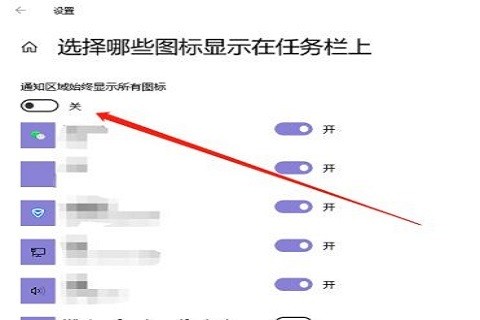
5、最后,将需要折叠的图标移动到倒三角图标。在展开的窗口中,将其移动到适当的位置。
以上就是小编给大家分享的win10系统合并右下角图标的方法,想要了解更多内容,请关注本站,小编会持续为大家更新更多相关攻略。








