
Windows10系统自带地图应用无法使用的解决方案
Windows10系统自带地图应用无法使用的解决方案
解决方案:
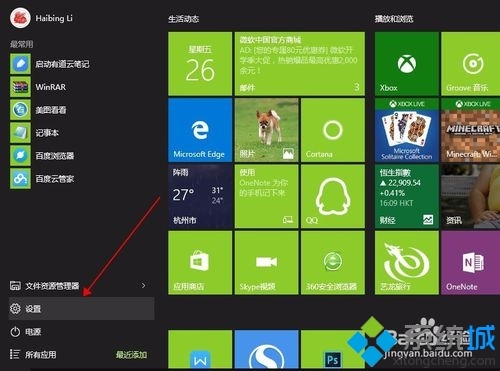
1、在Windows10系统下,点击开始图标按钮,在弹出的开始菜单选项框中,选择“设置”选项并点击它。
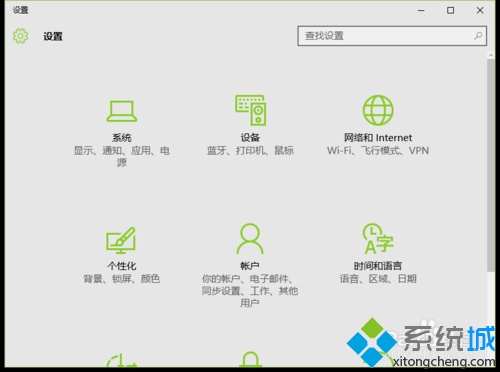
2、点击设置选项后,这个时候会打开系统的“设置”对话窗口。
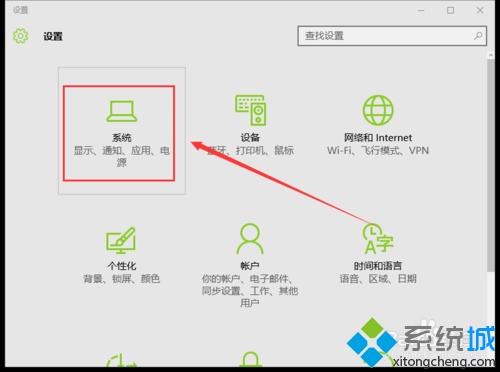
3、在打开的“设置”对话窗口中,找到“系统(显示、通知、应用、电源)”选项点击它。
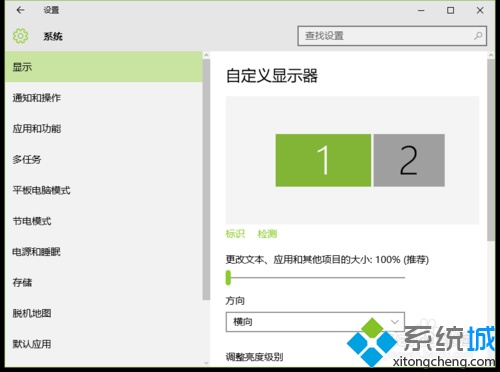
4、点击“系统(显示、通知、应用、电源)”选项后,这个时候会打开“系统”对话窗口。
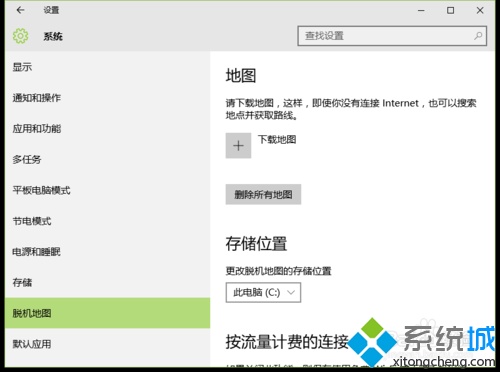
5、在打开的“系统”窗口中,点击左侧窗格中的“脱机地图”选项。
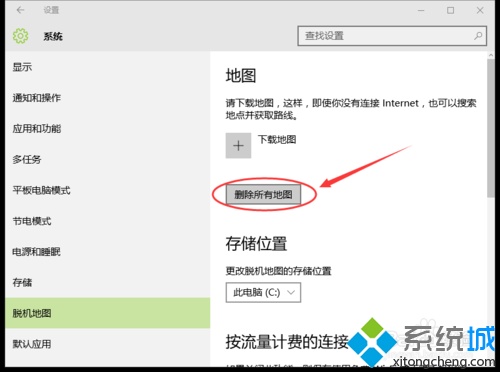
6、在脱机地图选项右侧窗格中,找到地图下的“删除所有地图”选项并点击它。
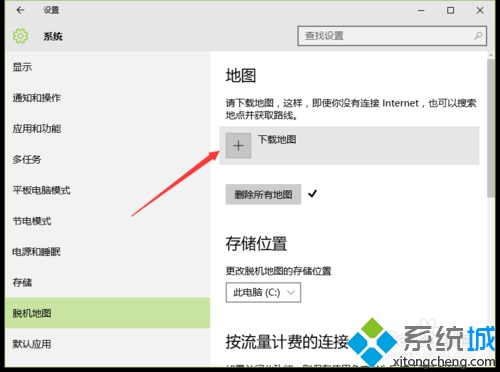
7、删除完成后重启计算机,重新打开到“地图”界面,然后点击“下载地图”选项。
8、在“下载地图”选项窗口,我们再选择需要下载的离线地图包。
Windows10系统自带地图应用无法使用的解决方案就介绍到这里了。









