
win7窗口大小怎么设置?win7窗口大小设置教程
win7窗口大小怎么设置-win7窗口大小设置教程?
win7的窗口就是我们使用系统时经常看到的一个接口。若视窗不符合个人习惯的话,极有可能影响使用者的正常使用经验。这个时候我们可以在个性化的设置中自行改变窗口的大小,下面就一起来看看吧。
win7窗口大小设置教程
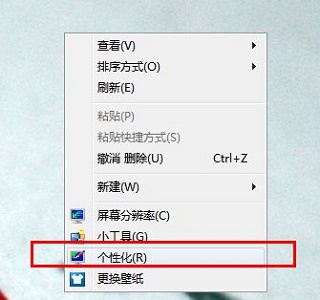
1、首先右键桌面空白处,选择“个性化”
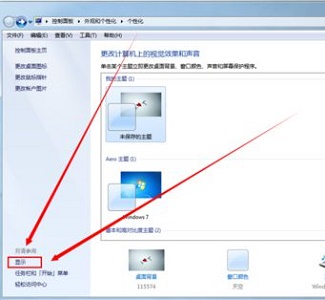
2、点击左下角的“显示”
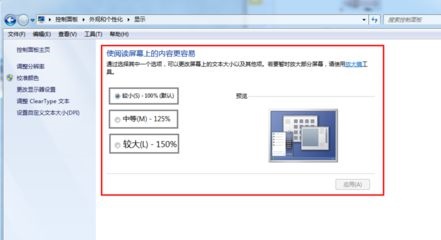
3、然后在图示位置设置3中窗口大小。
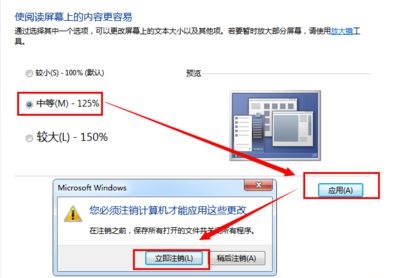
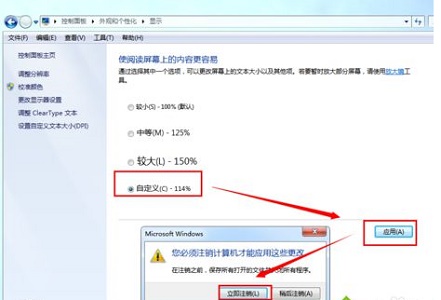
4、点击“应用”,根据提示注销就可以保存了。
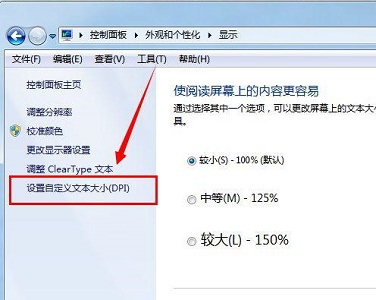
5、如果这三种规格无法满足用户,可以点击左边的“设置自定义文本大小”
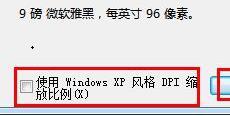
6、勾选下方的图示选项,点击“确定”
7、然后我们就能看见多了一个自定义的窗口大小设置,点击“应用”就可以保存了。
以上就是win7窗口大小设置教程了,觉得现在窗口不习惯的朋友可以马上去修改自己需要的窗口大小了。








