
Win10 1909怎么设置多屏显示?Win10专业版多屏显示设置教程
为了提高工作效率,越来越多的人开始选择多屏电脑,即一台主机、两台显示器(或多台显示器),并通过一组键盘和鼠标来实现快速切换。所以问题就出现了。如何在win10 1909中设置多屏显示?对于操作不清楚的,请参考小编分享的教程。
方法步骤
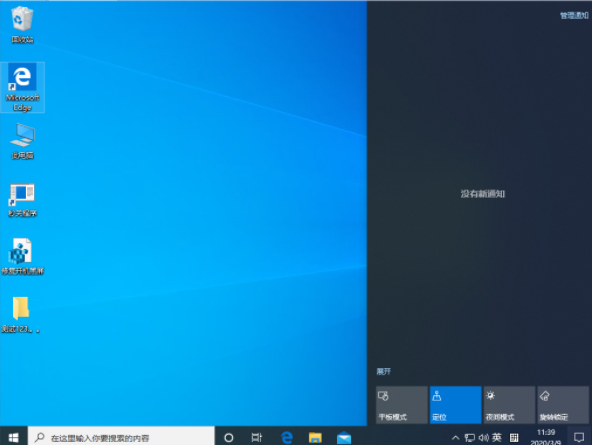
打开设备,并通过组合键“Win+A”,进入操作中心;
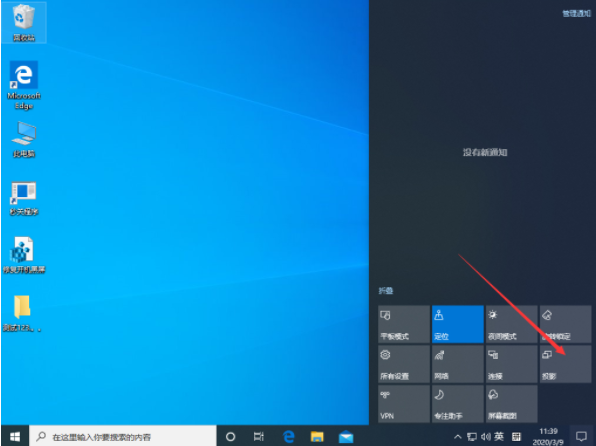
在操作中心找到“投影”选项,并将之打开;
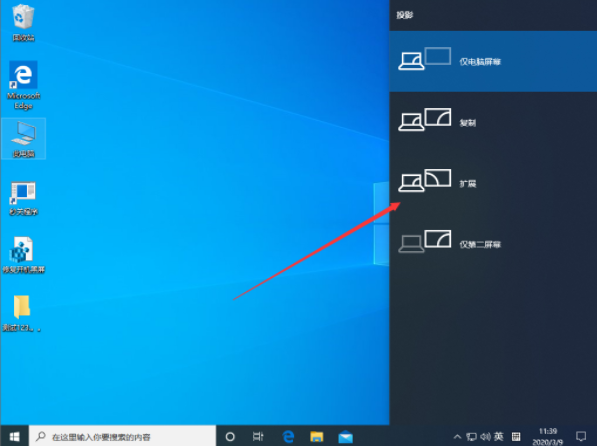
最后,选取“扩展”便能实现多屏显示。
相关文章
- Win10 1909夜间模式出现Bug修复方法
- Win10 1909内存不能为read解决方法
- win10 1909驱动发生冲突不兼容怎么办?win10 1909驱动不兼容的解决方法
- Win10 1909怎么恢复源文件?Win101909恢复源文件教程
- Win10 1909上传速度慢解决方法
- Win10 1909待机后无法唤醒固态硬盘怎么办
- win10 1909兼容性怎么样?最详细的win10 1909兼容性分析
- Win10 1909 hosts文件怎么修改
- Win10 1909更新失败怎么解决
- win10 1909没有n卡控制面板如何解决?win10 1909没有n卡控制面板怎么办
- Win10 1909定位服务怎么关闭
- Win10 1909电脑主板型号怎么看
- Win10 1909怎么关闭多余启动项?Win10 1909关闭多余启动项教程
- Win10 1909注册表被管理员禁用怎么办
- Win10 1909关机自动重启怎么解决
- Win10 1909开机黑屏怎么解决








