
win10专业版无法连接wifi怎么办?解决win10专业版无法连接wifi的方法
win10专业版无法连接wifi如何解决?
win10还有个专业版,可以说功能上比较齐全,比别的版本更犀利更强大。可是有的用户反应,win10专业版无法连接wifi。离开的网络的win10好像被废了武功一般,毫无作用。用户也是挺着急,希望赶紧连上wifi好在网上冲浪。
win10专业版无法连接wifi怎么办
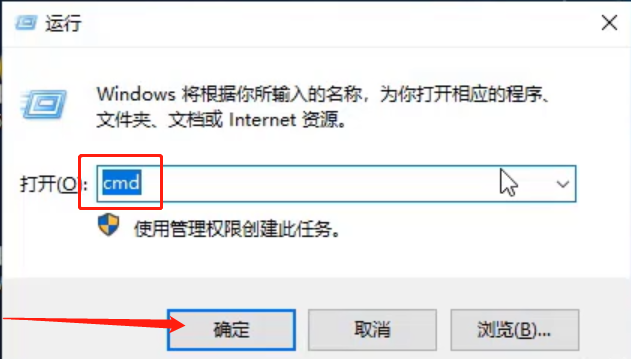
1、我们打开运行(右键单击开始菜单可以打开),执行cmd命令。
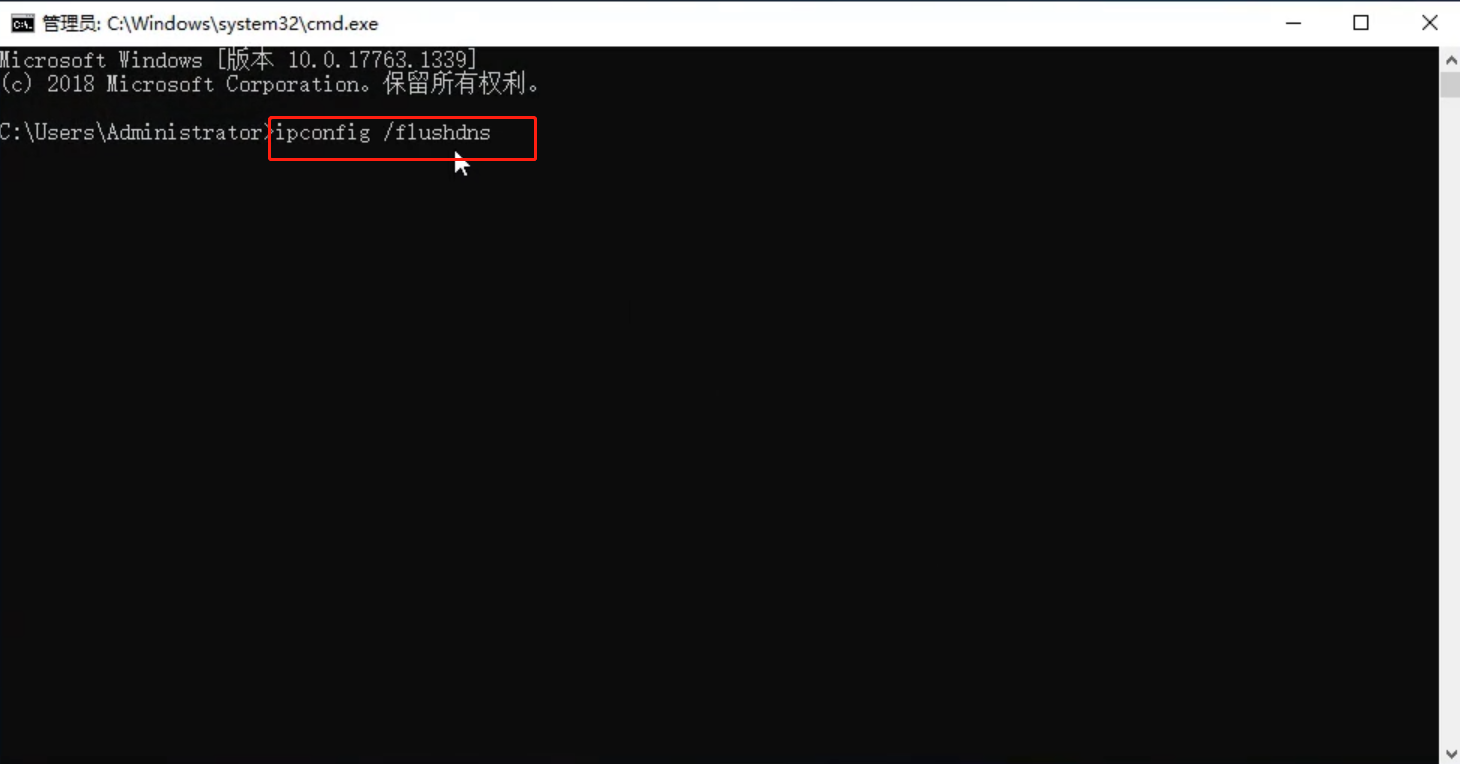
2、在命令提示符中,我们输入下图中的命令,回车执行。
3、在提示成功刷新DNS解析缓存后,我们再输入下面的命令,回车执行。
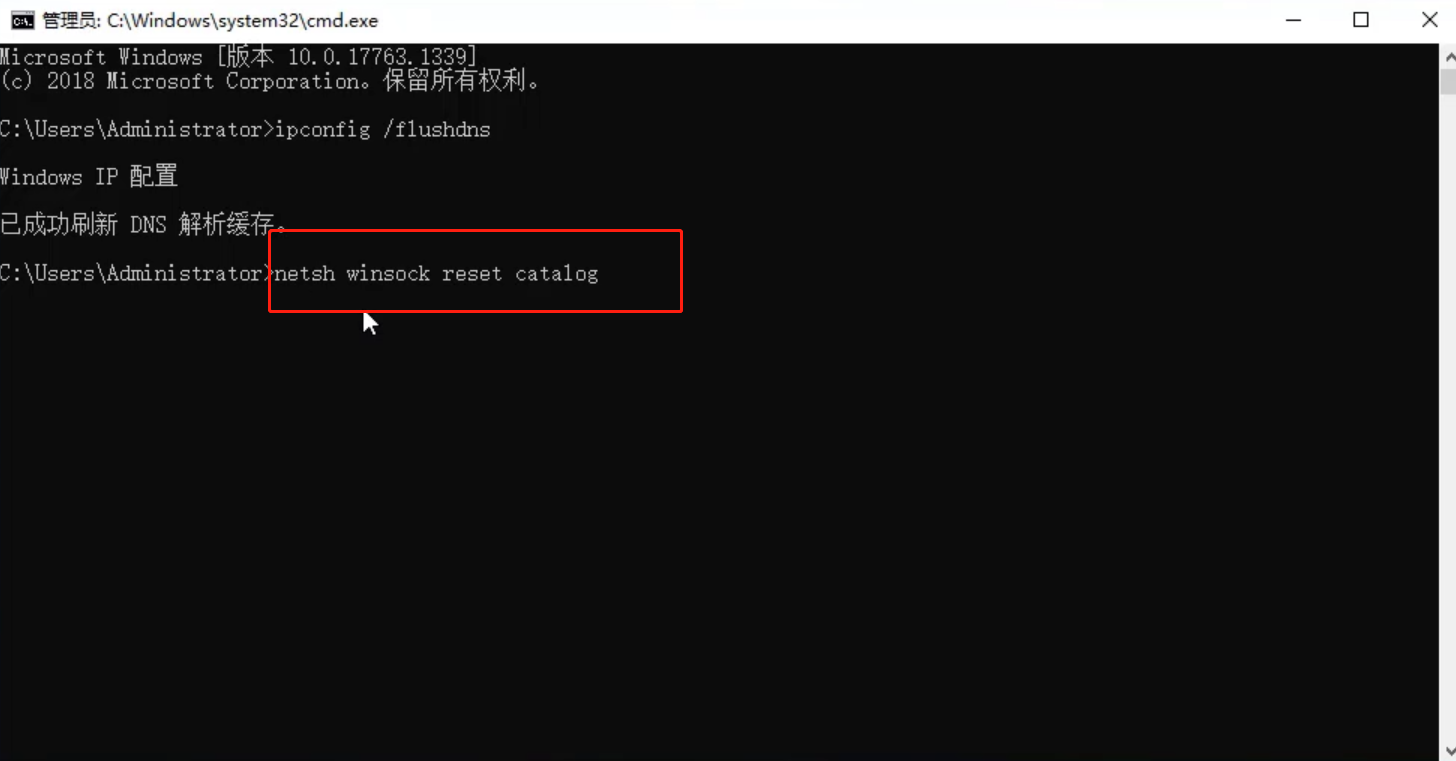
4、重置winsock目录后,最后我们在输入“netsh int ip reset”命令,回车执行。
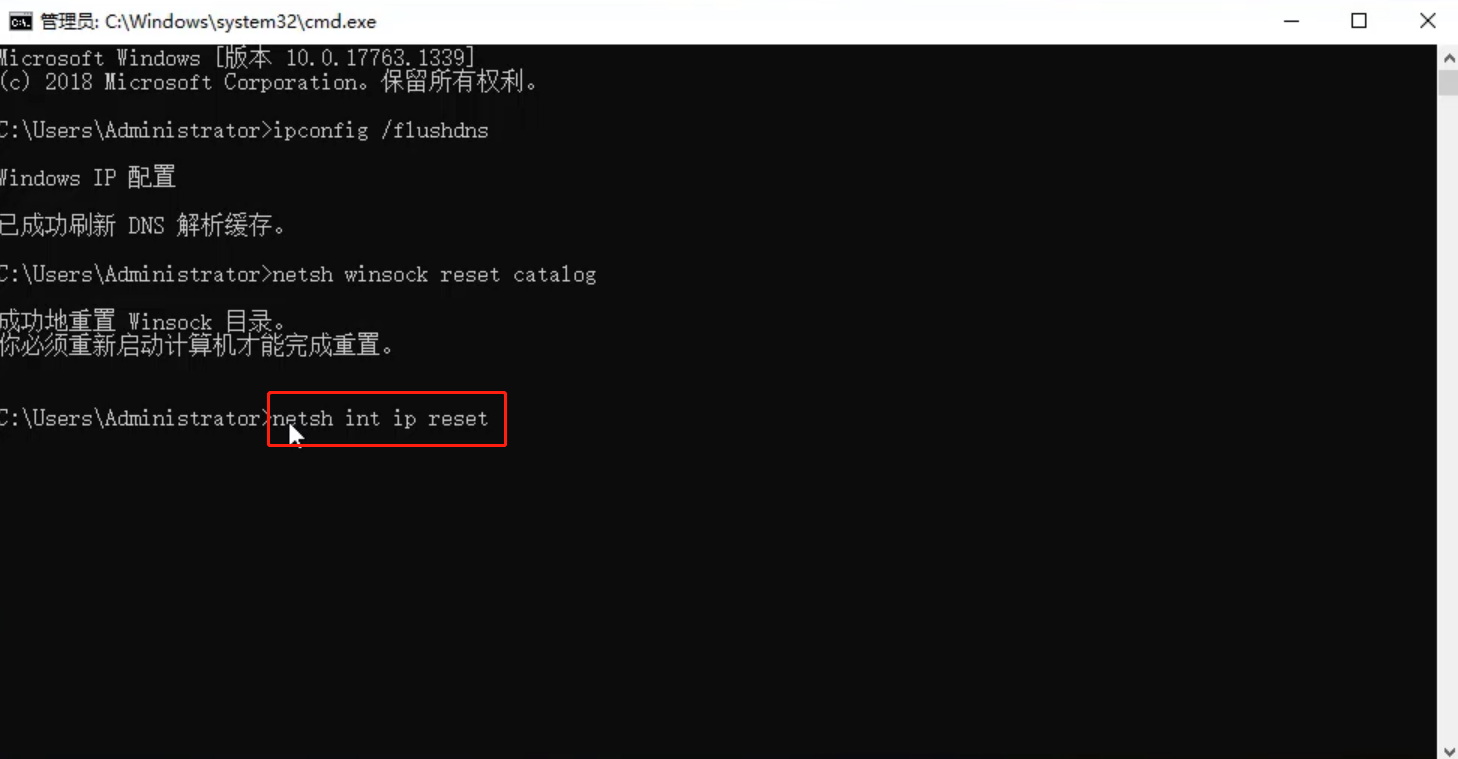
5、完成重设IP后,我们重启电脑即可。
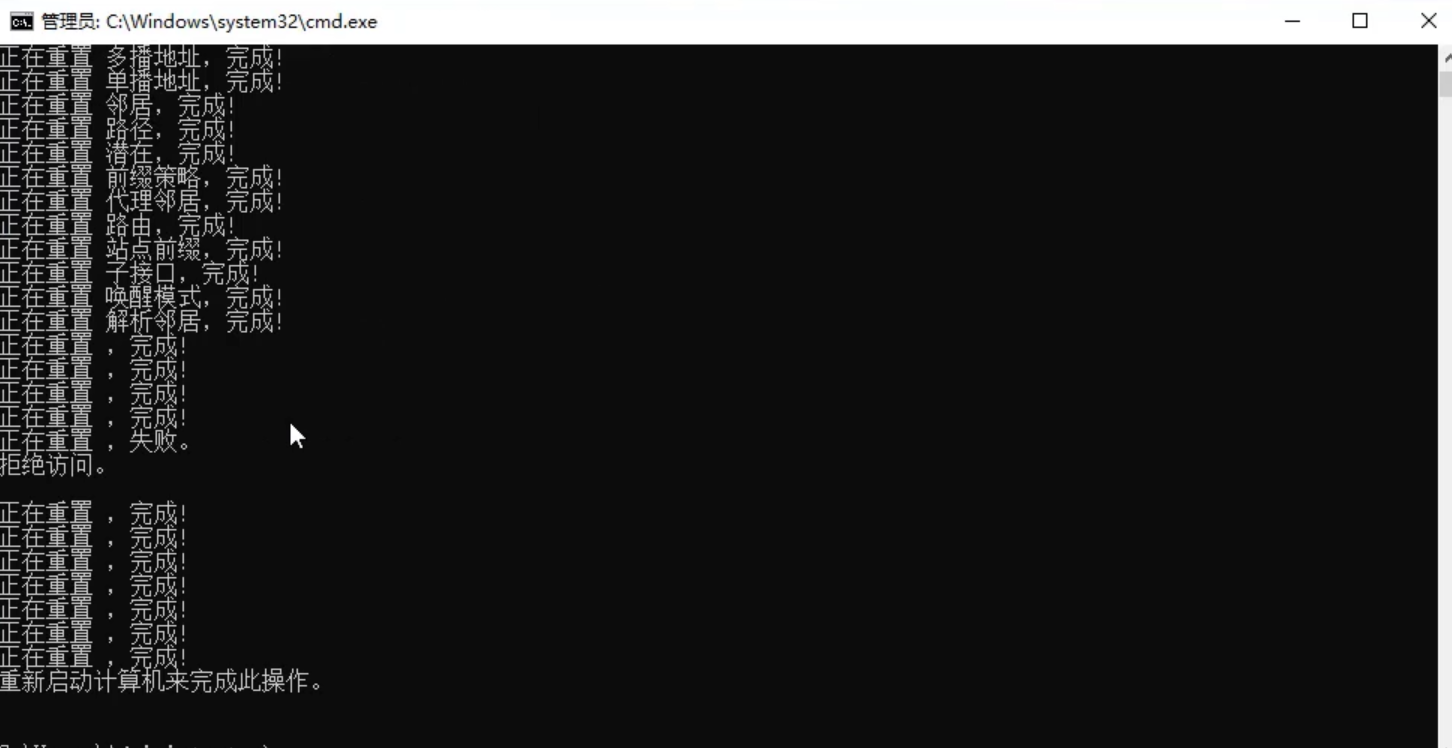
电脑重启后,我们可以发现可以正常上网了,win10专业版无法连接wifi的问题已经解决了。
win10专业版无法连接wifi如何解决?按照上面的一系列操作后,相信会对您有一点帮助,感谢您浏览我们的文章。
相关文章
- win101903无法连接wifi怎么解决
- win10更新后无法连接WiFi
- win10网络图标消失并且连不上网怎么解决
- Win10企业版怎么升级成专业版?Win10企业版改为专业版的方法
- 华为电脑怎么重装系统Win10?华为笔记本重装Win10专业版教程
- Win10专业版如何开启自带录屏功能?
- Win10专业版没有恢复选项怎么办?
- Win10专业版一键重装系统的详细步骤
- Win10专业版怎么恢复到家庭版?Win10专业版恢复到家庭版的方法
- 电脑如何重装系统Win10专业版?电脑重装系统Win10专业版教程
- 笔记本电脑如何重装Win10专业版系统?
- Win10家庭版怎么重装Win10专业版-Windows10家庭版重装为专业版教程
- 戴尔笔记本重装Win10专业版系统教程
- 戴尔笔记本Win10家庭版升级到Win10专业版的两种方法
- 最新Win10 64位专业版下载推荐
- 笔记本专用系统Win10下载大全








