
win10版本1909关机自动重启怎么解决
当我们使用win10操作系统计算机时,我们会在某些情况下升级我们的系统版本。一些小型合作伙伴在将计算机升级到win101909版后,发现计算机总是自动关闭并重新启动。因此,小编认为这个问题可能是由于系统内存不足或兼容性问题。您可以尝试在控制面板中设置等。具体操作步骤,让我们看看小编是怎么做到的~。

win10版本1909关机自动重启怎么解决
方法一:
1.打开控制面板;

2.依次选取“硬件和声音”、“电源选项”;

3.接着,点击已启用电源计划右侧的“更改计划设置”;

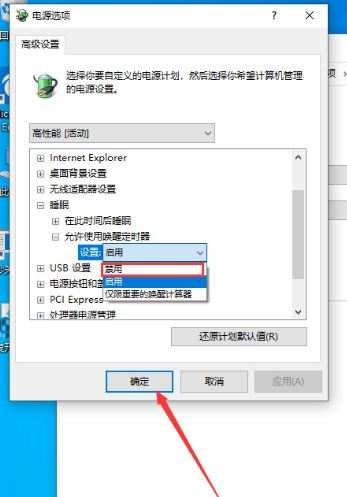
4.进入编辑计划设置页面后,选取“更改高级电源设置”;

5.最后,将允许使用唤醒定时器设置为“禁用”即可。
方法二:
重装系统
1.本站下载的操作系统不需要复杂的步骤,直接使用傻瓜式装机,上手简单。
2.本站的系统安全稳定、绿色流畅,可以在本站下载我们需要的操作系统:
安装步骤:
1.在文件夹中,找到你下载好的win10系统,鼠标右键该系统文件,选择【装载】。

2.然后会弹出一个文件夹,我们直接鼠标双击【一键安装系统】就行了。

3.假如出现有报毒或者其它提示的情况,请执行以下步骤,如果没有,略过3-5步骤。

以上就是小编给各位小伙伴带来的win10版本1909关机自动重启怎么解决的所有内容,希望你们会喜欢。








