
深度技术ghost win7怎么安装?深度技术ghost win7安装教程
深度技术ghostwin7怎么安装?深度技术ghostwin7安装教程?
许多小合作伙伴下载的深度技术版本鬼影7,但不知道如何安装,系统安装一般选择U盘或CD,这是最常见的方式安装,今天,编辑器教您如何使用u磁盘安装深度技术鬼影7系统,下面的具体教程来看一看。

深度技术ghost win7安装教程
一、安装准备
1、备份C盘和桌面重要文件
2、系统下载:
深度技术GHOST win7 稳定旗舰版x86 v2020.01>>>
深度技术GHOST WIN7 SP1 喜迎鼠年版X64 v2020.01>>>
深度技术GHOST win7 装机旗舰版x86位 v2020.01>>>
深度技术GHOST WIN7 经典纯净版X64位v2020.01>>>
3、安装工具下载。
4、解压工具:WinRAR或好压等解压软件
二、安装教程
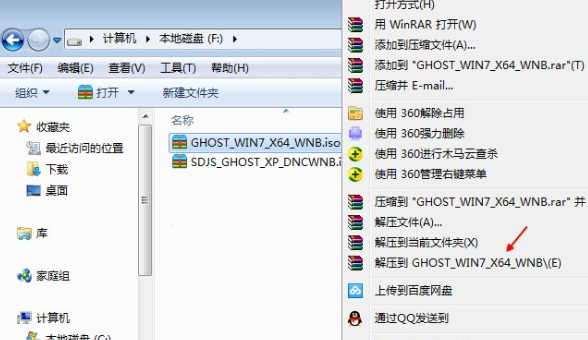
1、下载深度技术win7系统iso镜像到本地,不要放桌面或C盘,右键使用WinRAR等工具解压出来
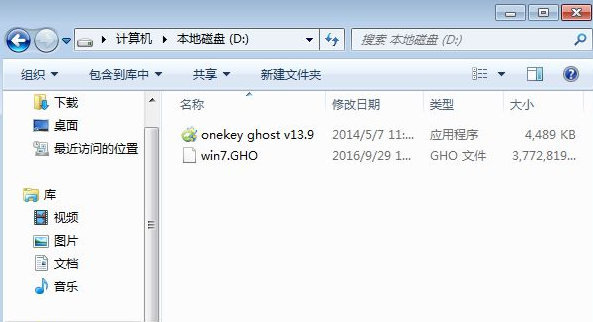
2、将win7.gho文件和Onekey ghost工具放到同一目录,比如D盘,不要放C盘或桌面
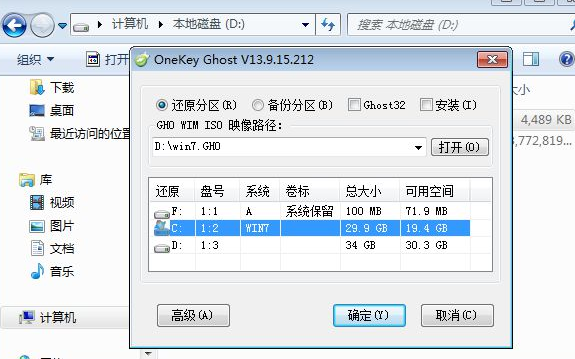
3、双击打开Onekey ghost安装工具,选择“还原分区”,GHO WIM ISO映像路径选择win7.gho文件,选择安装位置,比如C盘,或者根据磁盘容量判断要安装系统的磁盘,点击确定,如果提示未指定ghost位置,查看相关教程提供的方法解决;
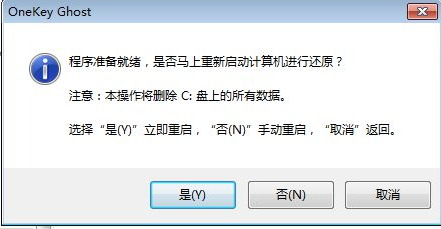
4、弹出提示框,确认没有重要数据之后,点击是,立即重启进行计算机还原,也就是安装系统过程;
5、这时候电脑重启,开机启动项多出Onekey Ghost,默认自动选择Onekey Ghost进入安装过程

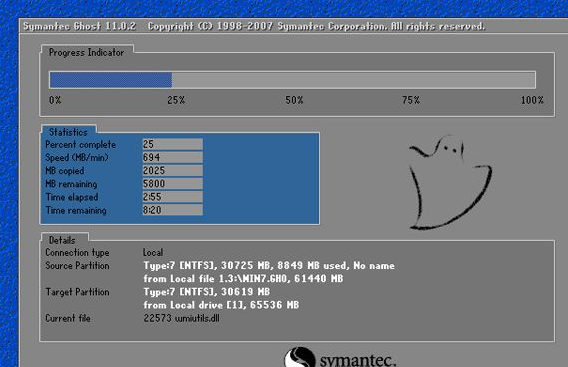
6、启动进入到这个界面,执行安装深度技术win7系统到C盘的操作,等待进度条完成
7、操作完成后,电脑自动重启,继续执行系统驱动安装、系统配置和激活过程
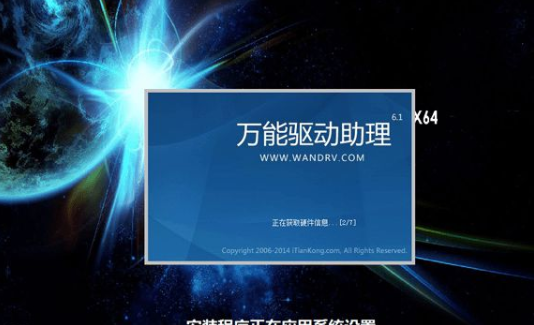
8、安装过程会有2次的自动重启过程,最后重启进入全新系统桌面后,深度技术win7系统安装完成

以上就是本站为您带来的深度技术ghost win7安装教程,希望可以解决掉您的困惑。
相关文章
- 深度技术Win7如何安装?深度技术Win7安装教程
- 深度技术的Win7系统怎么样?深度技术的Win7系统好不好?
- 深度技术Win7系统哪个版本好用?深度技术Win7系统下载推荐
- 深度windows7旗舰版精简纯净版64位
- 深度技术系统Win7 64位精品旗舰版(带USB3.0/3.1驱动,新电脑)V2022
- 深度技术win7系统账号密码不能修改怎么办?
- 深度技术win7系统经常连续性死机的解决方法!
- 最新深度纯净版win7旗舰版镜像(国庆特别版)
- 深度技术Win7 64位旗舰版(增强支持USB3.0,NVMe新机型)
- 深度技术Win7旗舰版下载_深度技术Ghost Win7 64位 家庭旗舰版
- 深度技术win7纯净版怎么下载?深度技术win7纯净版下载地址分享
- 深度技术win7旗舰版怎么样?深度技术win7旗舰版系统镜像下载
- 深度技术Ghost Win7 64位 喜迎元旦版 V2023 官方优化特别版
- 深度技术Win7下载_深度技术 Win7系统 64位专业旗舰版
- 深度技术系统Win7 64位精品旗舰版(带USB3.0/3.1驱动,新电脑)
- 2023深度技术Win7 64位旗舰版(新机型,新技术)








