
Windows10系统打开"受限周期扫描"功能的方法
现在,微软为Windows10系统添加了一项全新的安全功能--Limited Periodic Scanning(受限周期扫描)。该项功能可以通过Windows Defender应用在PC上执行自动扫描来移除某些第三方安全解决方案可能无法检测的恶意程序,那么如何打开该功能呢?下面,小编就介绍下Windows10系统打开“受限周期扫描”功能的具体方法。
具体方法如下:
1、首先确保电脑装有win10系统,然后鼠标单击右键,点击左下角徽标;
2、在弹出的系统上拉菜单中,找到设置菜单,并点击设置;
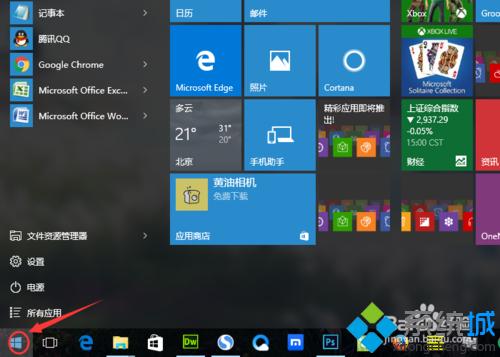
3、弹出设置的对话框,滚动鼠标轮,拉到页面的最下面,找到“更新&安全”,单击该选项;

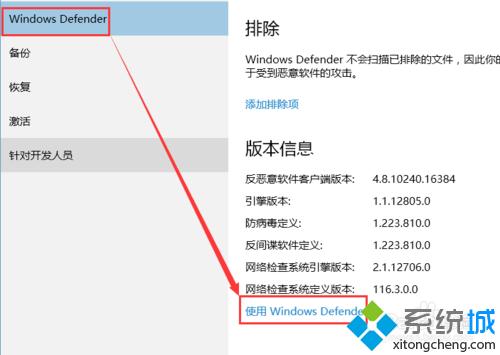
4、在“更新&安全”页面中,找到“Windows Defender”,点击右侧的“使用Windows Defender”;

5、会弹出“Windows Defender”界面,即电脑处于受保护的状态;
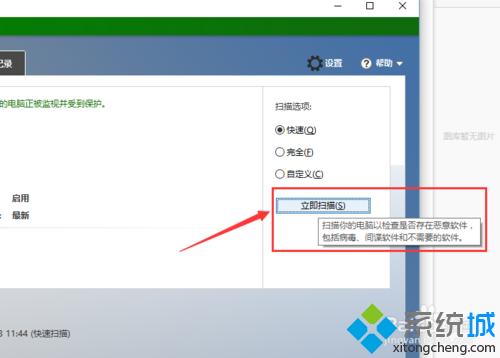
6、在“Windows Defender”界面,右侧找到“快速扫描”,点击该按钮;

7、显示“正在扫描你的电脑”,状态条会显示扫描的进度,以及扫描所用的时间等等;
8、也可以把该功能固定到任务栏,以方便之后可以更快捷的使用“Windows Defender”中的“受限周期扫描”。

Windows10系统打开“受限周期扫描”功能的方法就介绍到这里了。如果你也想使用“受限周期扫描”功能的话,不妨试试小编的方法。希望能够帮到所有有需要的朋友们!








