
win7旗舰版怎么升级win10专业版?win7旗舰版升级win10专业版的教程
win7旗舰版怎么升级win10专业版?win7旗舰版升级win10专业版的教程?
对于win7的旗舰版,大家是否还蛮青睐的。小编觉得win10专业版还不错,有些用win7旗舰版的不想用了,想升级到专业版。只是他们还不懂得怎么升级,对此小编将给出一套教程,让大家快速升级感受专业版。


win7旗舰版怎么升级win10专业版
一、升级win7旗舰版系统准备工具:
1、8G空U盘一个
2、小白U盘启动盘制作工具
3、准备win10系统专业版
二、升级win7旗舰版系统详细步骤:
1、 插入U盘打开运行U盘启动盘制作工具,切换到“U盘启动-ISO模式”
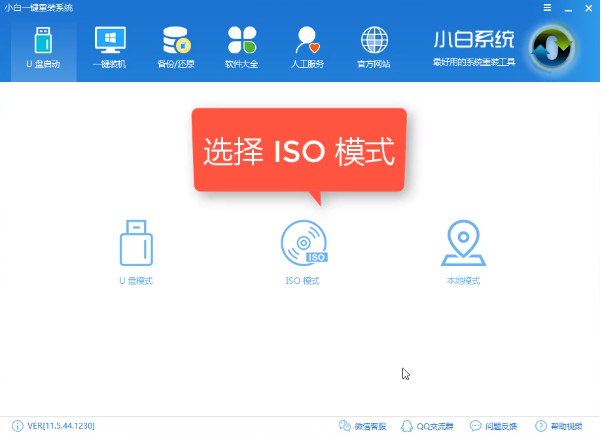
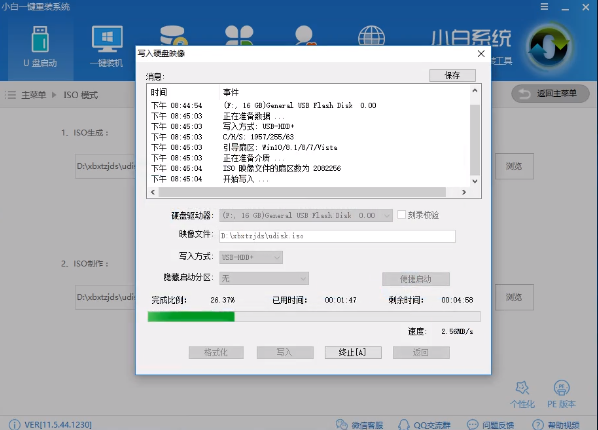
2、 首先生成点击“生成ISO镜像文件”,“选择高级版PE”,生成完成后点击制作ISO启动盘,
硬盘驱动器选择你的U盘之后点击写入,等待写入完成后启动盘就制作好了。
3、 制作完成后将下载好的win10系统镜像文件复制到U盘里面。
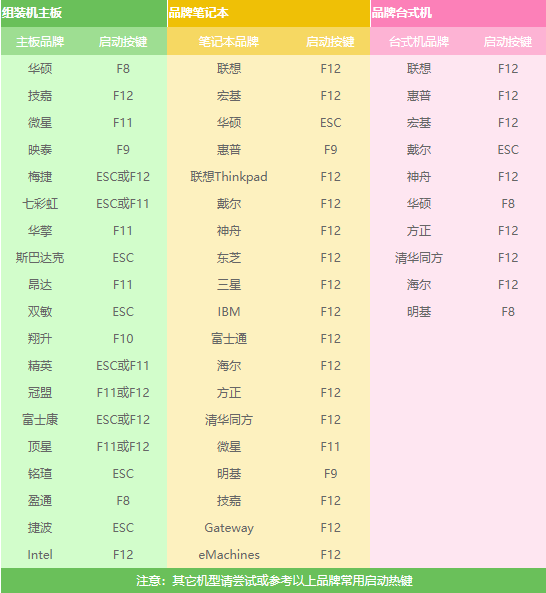
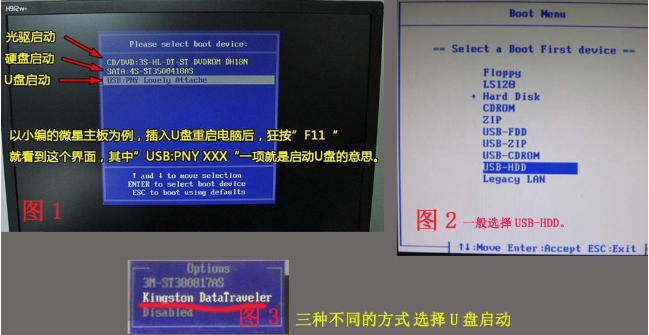
4、重启电脑开机出现logo界面时按一键U盘启动快捷键,
用方向键“↑↓”选择带usb字样或U盘品牌的选项设置电脑为U盘启动,回车。
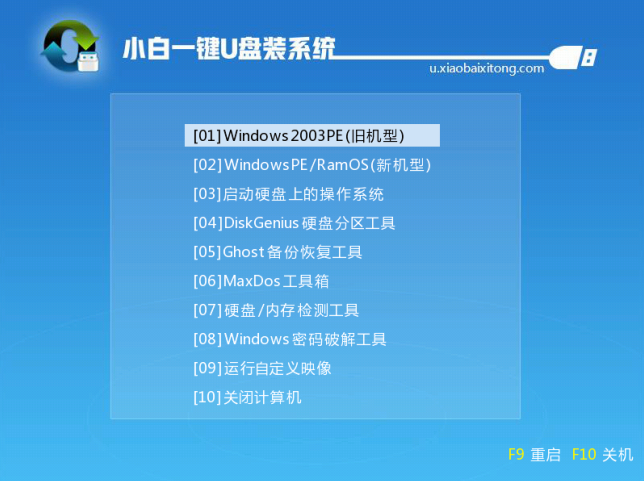
5、 进入到PE选择界面后,选择“02 WindowsPE/RamOS(新机型)”回车。
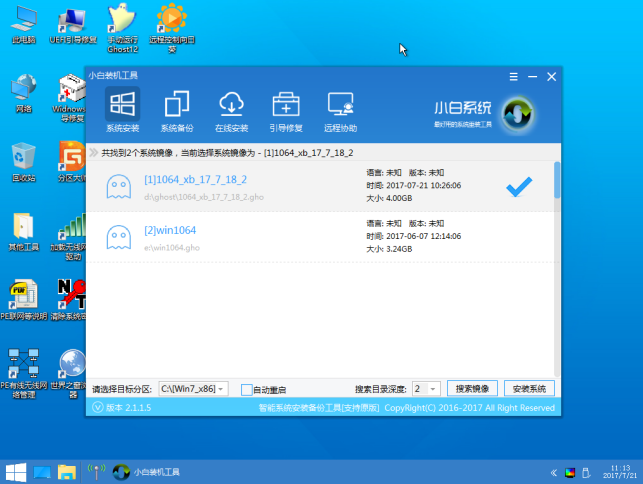
6、 进入PE装机工具,选择win10系统镜像,左下角选择“目标分区”,一般默认就好。之后点击“安装系统”。
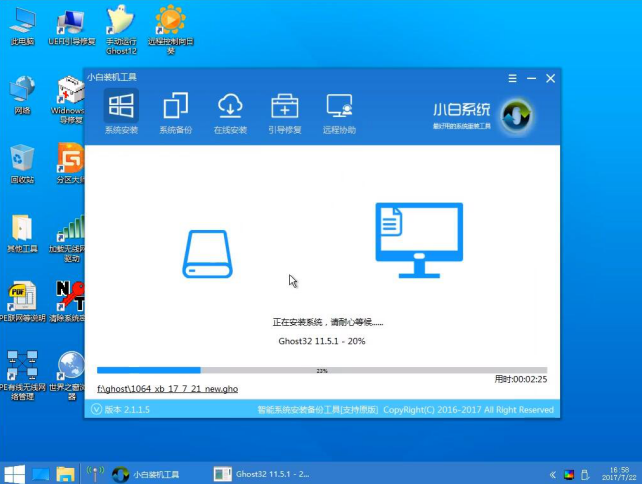
7、开始安装win10系统,耐心等待5分钟
8、安装win10专业版系统完成后重启电脑进行最后的安装
9、需要什么就赶紧动手设置一下吧
小编给各位小伙伴带来的win7旗舰版怎么升级win10专业版的所有内容就到这了,希望你们会喜欢。
相关文章
- Win7输入法不见了怎么调出来?
- Win7旗舰版如何开启快速启动?Win7开启快速启动的方法
- Win7旗舰版怎么安装无线网卡驱动?Win7无线网卡驱动安装教程
- Win7怎么打开剪切板?Win7系统剪切板开启方法教学
- Win7旗舰版免激活GHO下载(专业优化+新机型USB3.0支持)
- net4.0安装未成功怎么办?Win7旗舰版无法安装net4.0的解决教程
- MSDNWin7旗舰版选择哪个?MSDNWin7旗舰版下载哪个?
- MSDNWin7旗舰版是哪个?在MSDN中Win7旗舰版应该是哪个?
- 戴尔Win7旗舰版系统能装Win10吗?
- 笔记本如何用U盘重装Win7旗舰版系统?
- 戴尔笔记本电脑重装系统Win7旗舰版教程
- 萝卜家园Win7旗舰版系统下载推荐
- Windows7旗舰版32位安装版下载合集
- 2024最新Win7旗舰版系统下载合集
- 最新Win7 64位官方旗舰版下载推荐
- Windows7 32位旗舰版下载推荐








