
Win11正式版如何固定“此电脑”到任务栏?
Win11官方版本如何将这台电脑固定到任务栏?相信Win11官方版本的用户已经安装了Win11,而且很多用户都习惯把这台电脑设成任务,但是Win11默认不会这样做。
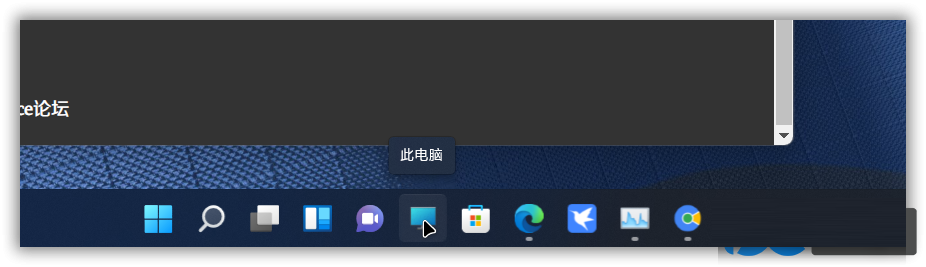
Win11正式版固定“此电脑”到任务栏操作方法
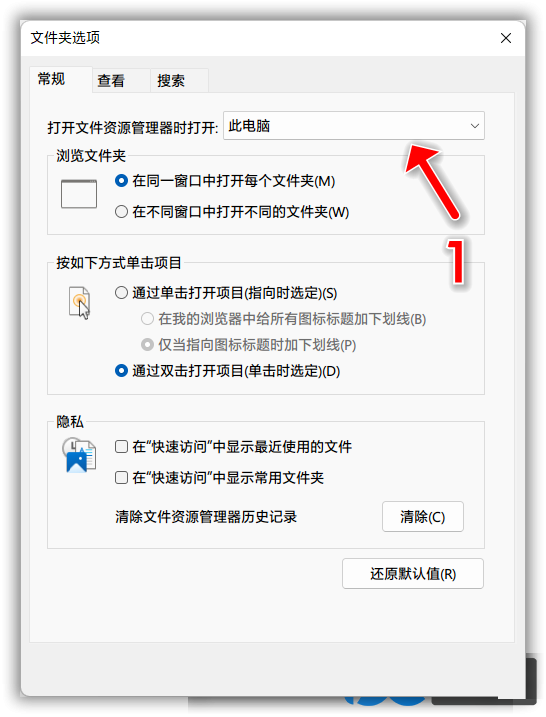
这个其实也不难,但是我不确定我的是“真的”。我是设置了文件管理器默认打开显示“此电脑”而非“快速访问”(在文件夹选项里设置)
然后把任务栏里“资源管理器”的图标手动指定为“此电脑”图标,并且命名为“此电脑”。就是这个效果了。如下图:
相关文章
- Win11 Canary渠道怎么转为Win11正式版
- 微软win11 22h2(22621.819)正式版ISO官方镜像下载
- Win11中文正式版下载_Win11正式版(64位专业版)系统镜像
- win11正式版(22H2)镜像哪里下载?win11正式版镜像下载详细介绍
- Win11正式版镜像下载_Win11正式版系统镜像[64位专业版]
- 微软发布正式版Win11 22621.900,一起来看看详细内容!
- Win11正式版下载_Win11最新正式版下载(支持intel vmd驱动)
- Win11最新正式版Build 22621.1105(KB5022303)发布:迎来全新任务栏
- win11正式版和预览版有什么区别?win11正式版和预览版的区别
- Win11专业版正式版(64位)中文版最新版本
- Win11正式版安装教程图解 Win11正式版最全安装教程
- Win11正式版怎么安装安卓app Win11正式版安装安卓app的方法
- Win11正式版安装安卓子系统的方法 测试阶段抢先体验
- Win11正式版网卡驱动怎么更新?Win11正式版网卡驱动更新操作方法
- Win11正式版更新修复大量问题!更新内容一览
- Win11正式版什么时候推送 Win11正式版免费吗








