
Ghost win7安装教程?Ghost win7系统安装教程图解
Ghostwin7安装教程?Ghostwin7系统安装教程图解?
许多用户不会使用Ghostwin7系统来安装,事实上,ghostwin7系统与其他普通系统相同,安装起来也很简单,但需要使用一些安装工具,比如老毛桃等,快来看看具体的安装教程吧~。

Ghost win7安装教程旗舰版:
1.使用老毛桃工具,制作好U盘启动盘。
2.下载你需要的win7系统,然后将系统放置在U盘启动盘中。
3.将U盘插在电脑上以后。开机电脑,在电脑开机画面出现时,狂按U盘启动快捷键,选择U盘,然后敲击回车键。
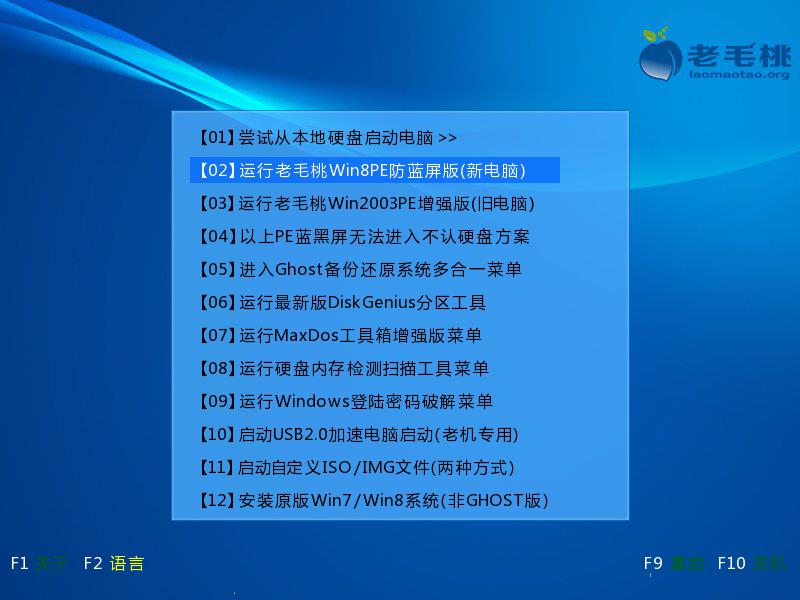
4.进入到老毛桃主菜单页面后,接着将光标移至“【02】运行老毛桃Win8PE防蓝屏版(新电脑)”,按回车键确认。
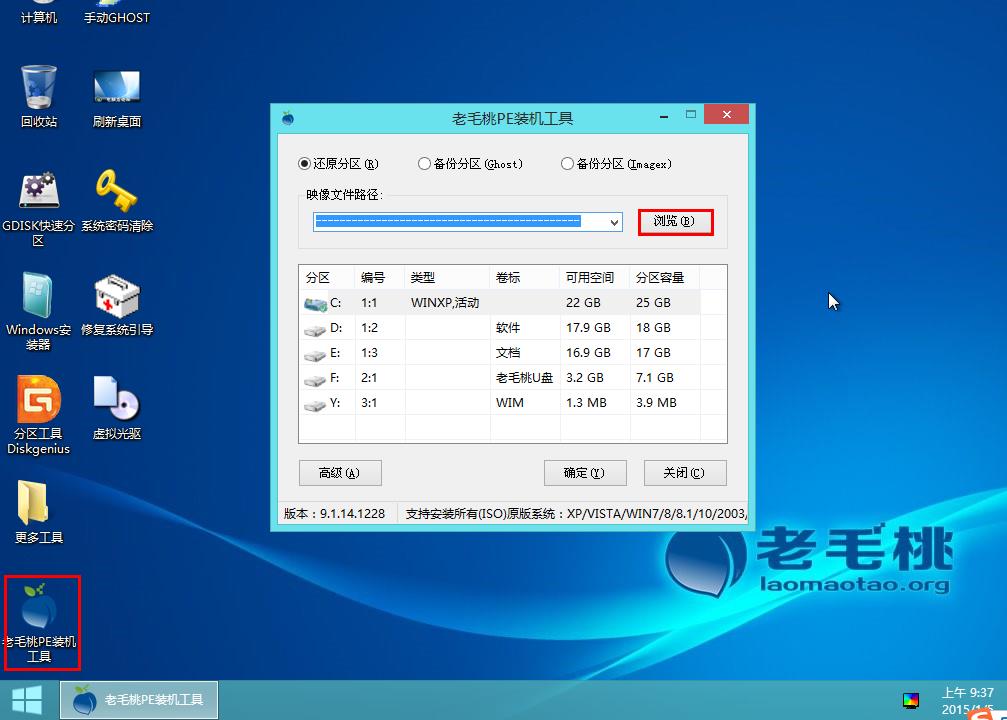
5.进入pe系统后,鼠标左键双击打开桌面上的老毛桃PE装机工具。打开工具主窗口后,点击映像文件路径后面的【浏览】按钮。
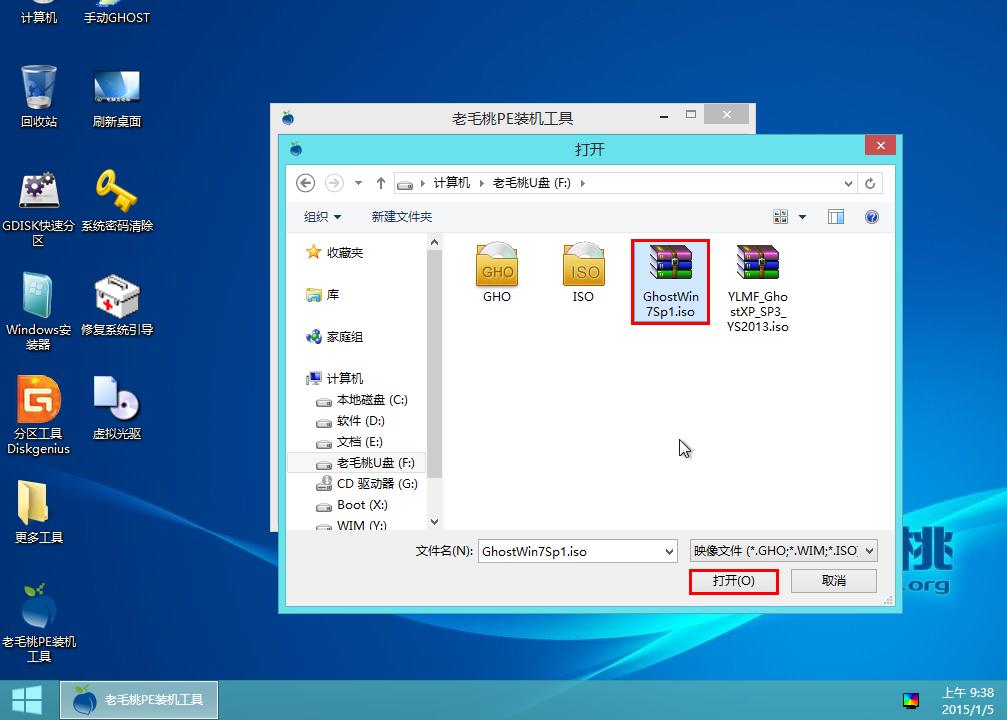
6.接着找到并选中u盘启动盘中的win7系统iso镜像文件,点击【打开】即可。
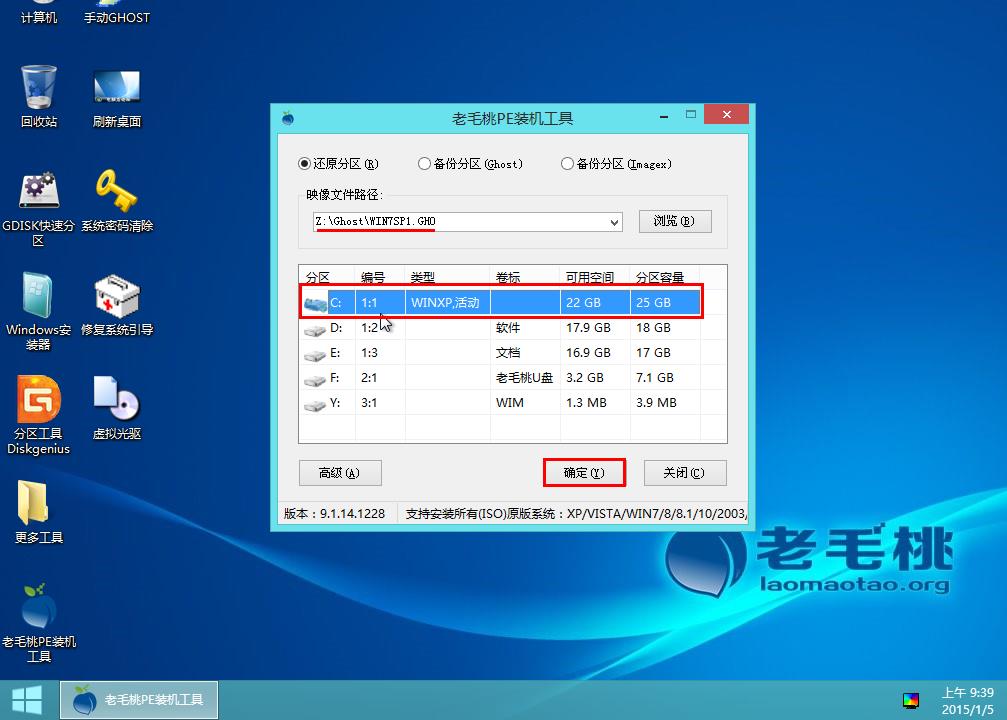
7.映像文件添加成功后,我们只需在分区列表中选择C盘作为系统盘,然后点击【确定】即可。
8.随后会弹出一个询问框,提示用户即将开始安装系统。确认还原分区和映像文件无误后,点击【确定】。
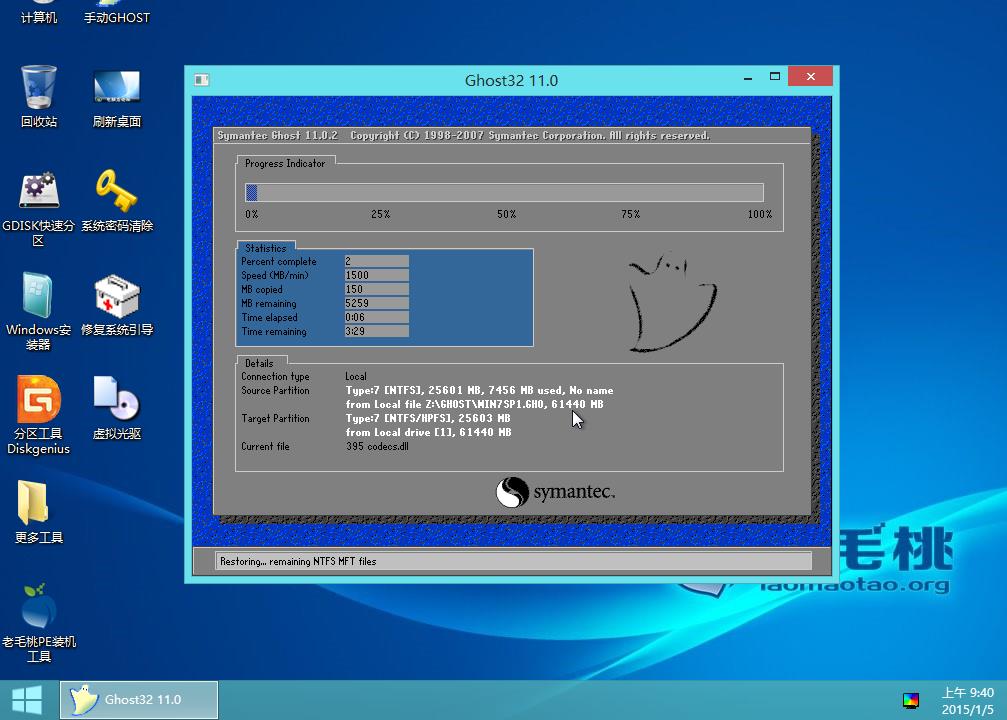
9.完成上述操作后,程序开始释放系统镜像文件,安装ghost win7系统。我们只需耐心等待操作完成并自动重启电脑即可。
10.重启电脑后,我们即可进入ghost win7系统桌面了。

以上就是本站为广大用户们提供的Ghost win7系统安装教程图解了,希望能够帮助到广大的用户们,谢谢阅读~
相关文章
- Win7英文状态怎么设置监视器?Win7设置监视器操作教程
- 重装系统是选择ghost win7还是原版win7系统?
- 大地Win7系统怎么样?大地Win7系统安装盘图文介绍
- 重装Win7系统时出现了ghosterr怎么解决?
- 三星笔记本Ghost Win7旗舰版纯净镜像
- 风林火山ghost win7旗舰版64位sp1精简版
- Ghost Win7 64位稳定增强版系统(带USB3.0,NVMe,深度加速)V2022下载
- 冰封win7纯净版GHOST镜像文件(优化未精简)
- 风林火山ghost win7旗舰装机版镜像(流畅无精简)
- 风林火山Win7系统下载_风林火山 Ghost Win7 64位通用旗舰版
- 萝卜家园Win7系统下载_Ghost Win7 64位经典装机版
- Ghost Win7 64位系统稳定增强版(带USB3.0,NVMe,深度加速)
- Windows7游戏纯净版GHOST镜像下载(极致游戏优化)
- 深度技术Win7旗舰版下载_深度技术Ghost Win7 64位 家庭旗舰版
- 萝卜家园Win7系统下载_萝卜家园 Ghost Win7 64位 办公专用旗舰版
- 2022年戴尔笔记本 Ghost Win7 64位纯净版系统








