
Win10电脑开机蓝屏失败的操作nvlddmkm.sys的解决方法
Win10电脑开机蓝屏失败的操作nvlddmkm.sys的解决方法,当你电脑开机时出现蓝屏的情况,显示“终止代码:SYSTEM SERVICE EXCEPTION 失败的操作:nvlddmkm.sys” ,如果不知道什么原因导致的,快来看看小编为大家带来的解决办法吧。
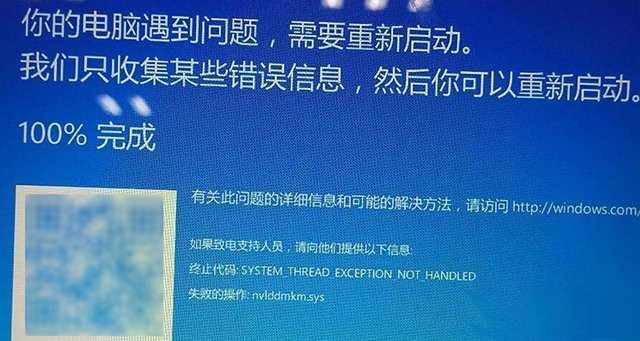
nvlddmkm.sys是什么文件?
nvlddmkm.sys文件属于英伟达显卡的驱动文件,意味着显卡驱动有问题,NVIDIA驱动程序异常报错,而导致了电脑蓝屏报错,除了Win10系统会提示nvlddmkm.sys蓝屏报错,Win7同样会nvlddmkm.sys蓝屏报错,解决方法一样,建议重启开机进系统或者进安全模式下卸载重装一下电脑的NVIDIA独立显卡驱动程序。
具体解决方法:
卸载显卡驱动
首先我们要卸载显卡驱动,鼠标右键点击“此电脑”,在弹出来的菜单中,点击“管理”,如下图所示。

我们点击“设备管理器”,所谓的显卡适配器就是显卡,双击点击右侧栏中的“显示适配器”展开,如下图所示。

右键点击显卡设备选项上,选择“卸载设备”。如果有两个设备选项,说明一个是独立显卡,另一个是集成显卡,我们只需将独立显卡卸载就可以了,如果你是小白,不知道那个是独立显卡,全部卸载了。

我们勾选“删除此设备的驱动程序软件”,并点击“卸载”按钮,如下图所示。
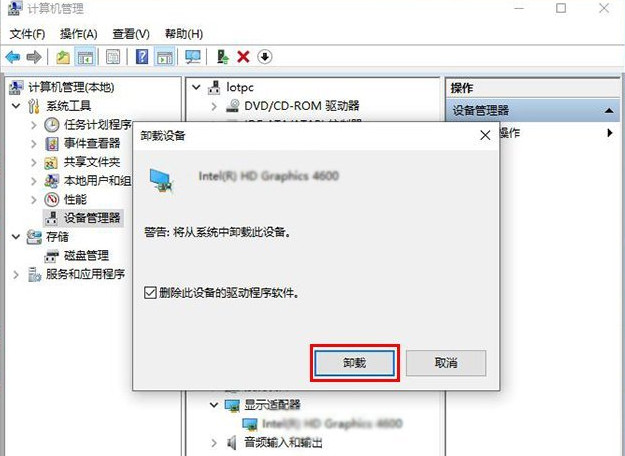
完成以上的操作即可卸载显卡驱动,如果显卡驱动卸载不干净,还可以使用DDU显卡驱动卸载工具(Display Driver Uninstaller)进行卸载,可以百度一下下载。
安装显卡驱动
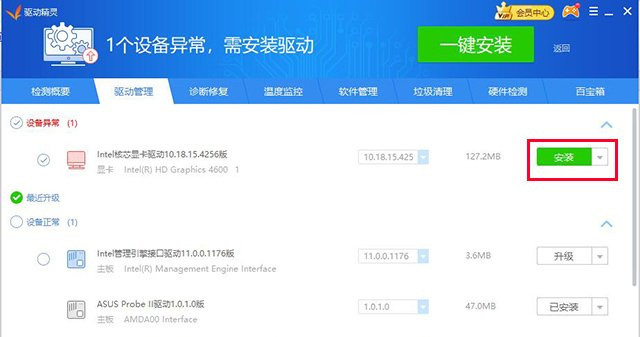
卸载显卡驱动之后,重装显卡驱动的方法一般有两种,一个是利用在线安装驱动软件进行安装,例如驱动精灵、驱动人生、鲁大师等驱动软件,这些软件自行百度下载,并安装,适合小白人群。另一种就是可以去英伟达官方网站下载对应的显卡驱动进行安装。
这里我们以驱动精灵安装驱动为例,在打开驱动精灵之后,这时驱动精灵会自动识别出没有安装驱动的显卡设备,我们点击“安装”按钮,即可安装显卡驱动。
如果您重启之后,依然蓝屏无法进入到系统中,我们可以进安全模式下卸载显卡驱动。
以上就是小编为大家分享的Win10电脑开机蓝屏失败的操作nvlddmkm.sys的解决方法,一般来说,遇到这个问题基本是显卡驱动导致的问题,我们只需要卸载重装显卡驱动就可以解决了。如果未能解决,建议重新安装系统,再次重新安装显卡驱动测试,问题依旧不排除显卡自身问题导致的。








