
win10系统不能联网怎么解决
win10系统不能联网怎么解决呢?很多用户对此还不是很清楚,小编这里就给大家带来有关win10系统不能联网怎么解决的回答,希望能够对大家有所帮助。
WIN10系统不能联网的处理方法

1、通过快捷组合键【win+r】打开电脑的运行功能,然后输入【cmd】点击确定;

2、在打开的电脑命令界面输入【netsh winsock reset】,点击键盘上的回车键;
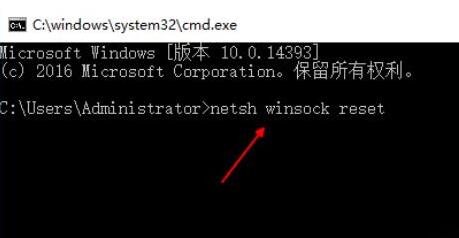
3、等待加载成功后,进行电脑的重新启动,点击电脑右下角的网络图标,打开网络共享中心,找到左侧的【更改适配器设置】选项点击进入;

4、找到目前正在使用的网络连接,鼠标右键、打开窗口选择【属性】点击进入;

5、再打开的窗口中找到【internet版本协议4】选项,点击【安装】;
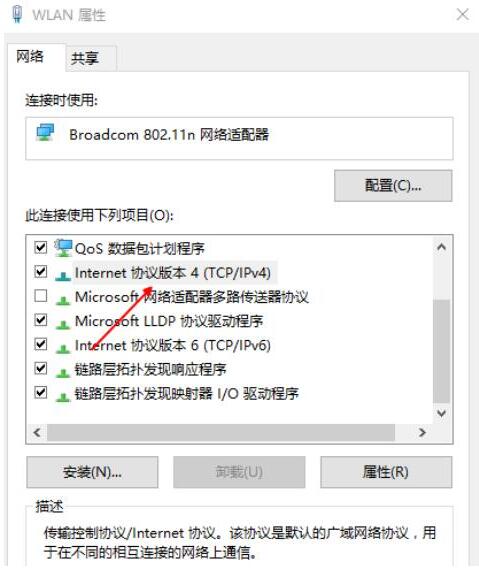
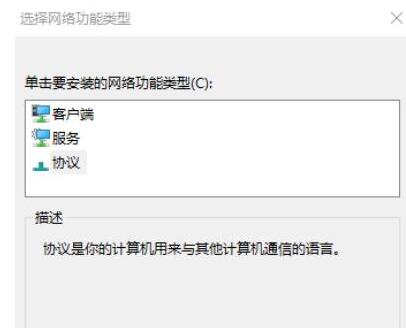
6、最后在出现的网络功能中,选择协议,进行添加,并在添加完成后保存设置即可。
以上就是小编给大家带来的有关win10系统不能联网怎么解决的回答。








