
Win10网速慢网卡设置解决
许多用win10系统的小伙伴,用电脑时发现网速特别慢。这是什么情况呢?也许您的网络设置内部有一些限制,今天小编教您如何设置网卡让网卡速度超快,点击属性中的高级配置就可以了,具体教程一起看看吧。
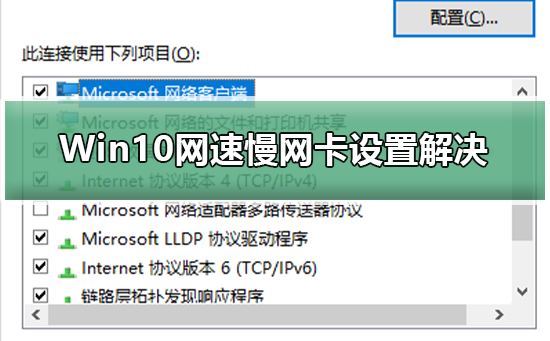
Win10网速慢网卡设置解决步骤
1、点击右下角网络图标,
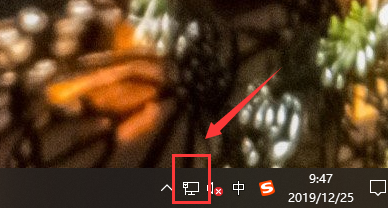
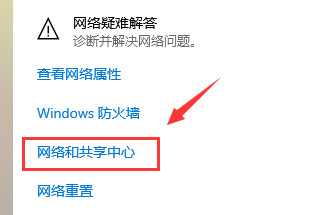
2、打开“网络和Internet设置”,打开“网络和共享中心”
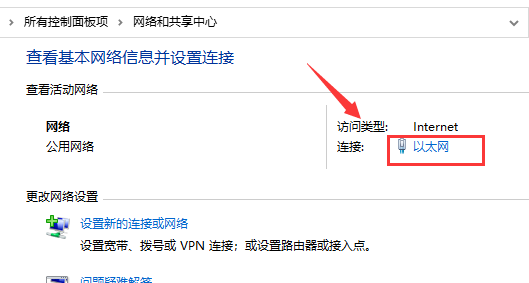
3、点击连接后面的“以太网(看自己电脑显示的)
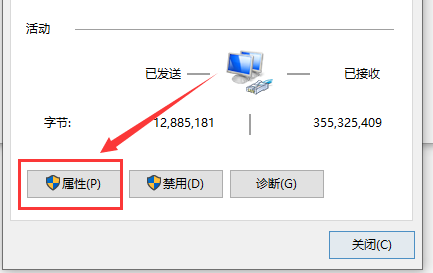
4、在新出现的面板中,选择“属性”,在新出现的对话框中选择“配置
5、在新出现的界面中点击“高级”
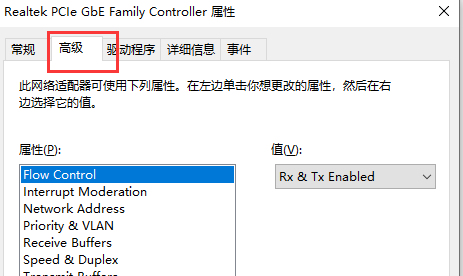
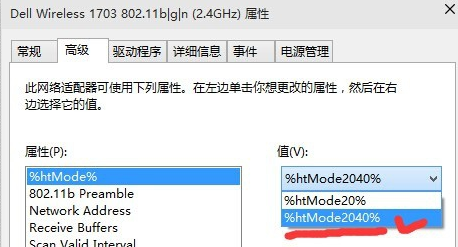
6、出现窗口如下,点击“高级”选项卡,再点击“%htMode%”,选择包含“2040%”的那一项,然后退出进行测速。
以上就是本站为您带来的Win10网速慢网卡设置解决步骤。








