
win7旗舰版升级win10教程
win7旗舰版升级win10教程?
很多朋友的电脑现在安装的还是win7旗舰版系统,但是他们想把电脑升级到
win10
系统却不知道如何操作,今天小编带来教程,教你如何将win7旗舰版升级到微软官方
win10
系统。
win7旗舰版升级win10教程
1、打开电脑的浏览器,输入微软官方网址,点击“立即下载工具”。
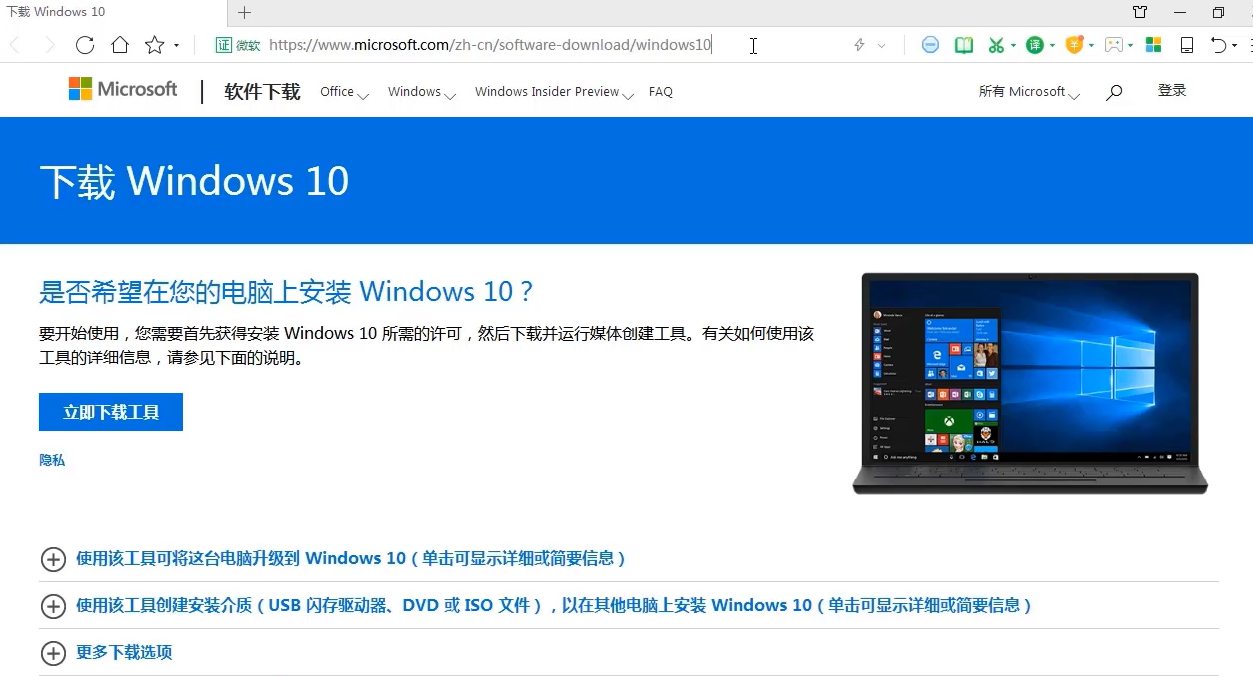
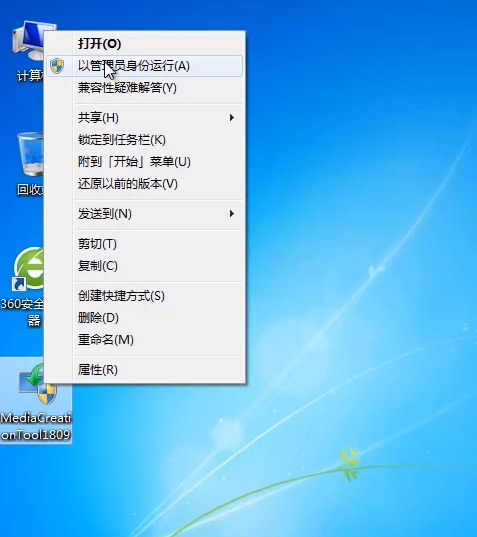
2、下载完成后,右键点击该软件,选择“以管理员身份运行”。
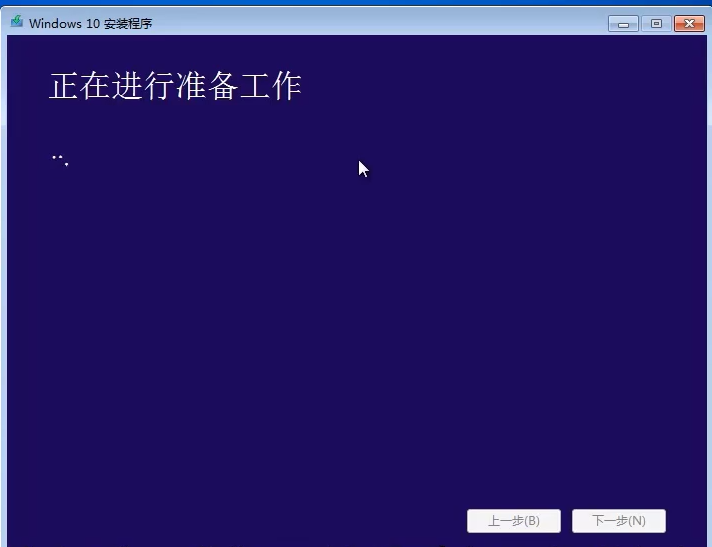
3、启动软件后,等待软件准备工作。
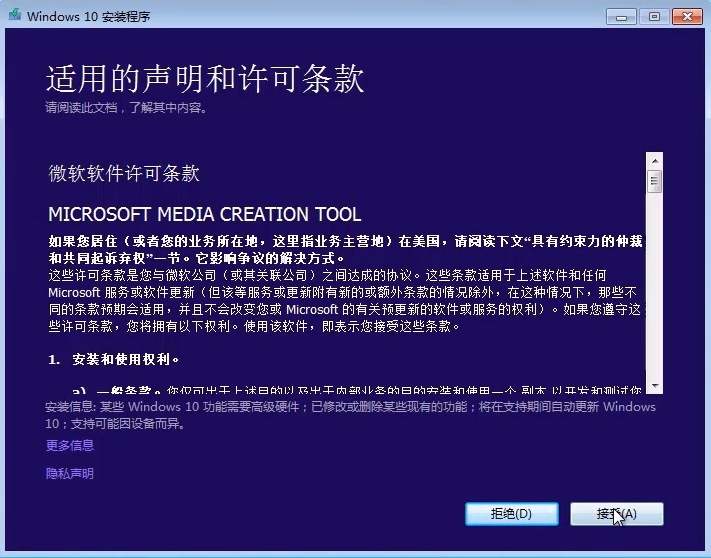
4、阅读过许可条款之后,点击接受。
5、勾选“立即升级这台电脑”,然后点击下一步。
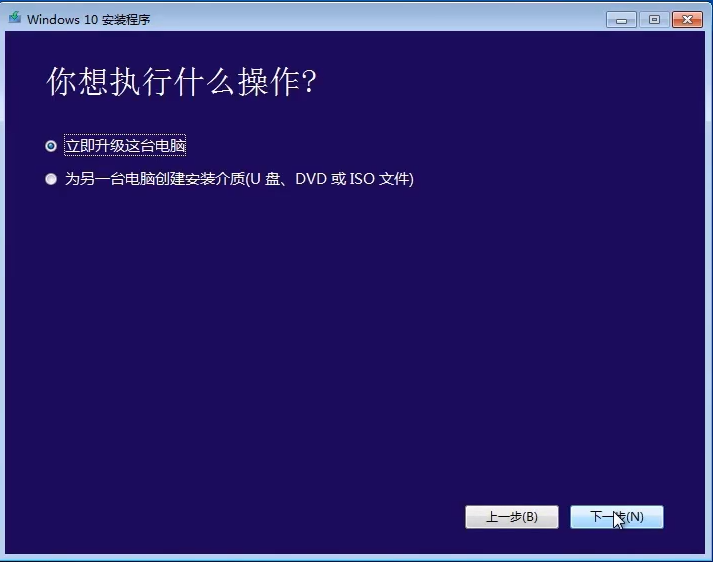
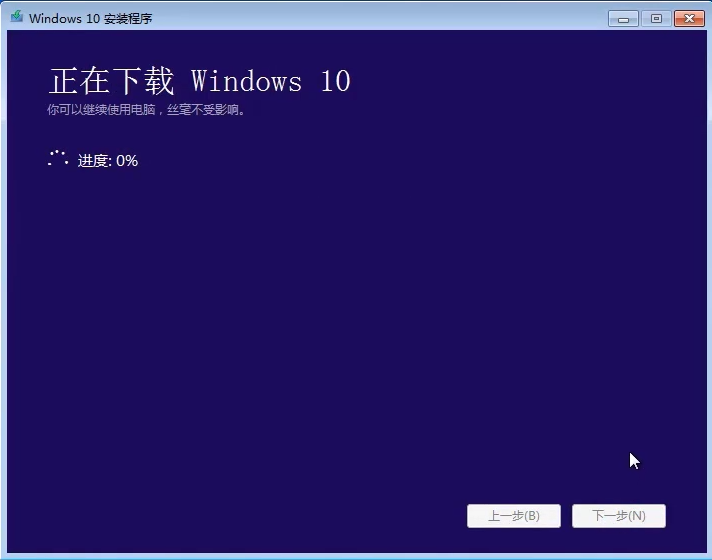
6、等待软件下载win10系统镜像。
7、经过耐心等待后,软件将会把电脑升级到win10系统,可以正常使用。
win7旗舰版升级win10教程?按照上面的一系列操作后,相信会对您有一点帮助,感谢您浏览我们的文章。
相关文章
- win7旗舰版怎么升级win10系统?
- win7旗舰版升级win10怎么升级?
- win7改win11详细教程
- win7旗舰版升级win10
- 简单介绍win7旗舰版升级win10教程
- win7旗舰版升级win10怎么升级?
- Win7怎么升级win10系统版本?两种方法从Win7升级Win10
- 笔记本Win7如何升级Win10系统?笔记本Win7升级Win10系统方法
- 惠普Win7怎么升级Win10系统版本
- win7怎么升级win10系统版本
- win7怎么升级win10系统版本?
- win7怎么免费升级win10系统?
- win7怎么更新windows10系统?
- win7怎么升级win10系统版本?(3种方法)
- win7使用u盘怎么升级win10系统?win7使用u盘升级win10系统的方法步骤教程








