
系统之家win7系统安装教程?系统之家win7系统安装图文步骤2019
系统之家win7系统安装教程?系统之家win7系统安装图文步骤2019?
SystemHouse的系统是一个非常流行的装机系统,但是SystemHouse的系统想要安装好却并不那么容易,很多用户下载了这个系统后,发现自己不知道如何操作才能把系统安装好,那就赶紧来看一下详细的SystemHouse安装教程吧~。

系统之家win7系统安装教程:
第一步:准备工作
1.制作一个U盘启动盘,这里以U盘装机大师启动盘为例子。
2.将你下载好的系统,放置在U盘启动盘中,然后将U盘插在电脑主机箱后面,笔记本随便插。
3.开启电脑,在电脑开机画面出现的一瞬间,按下U盘启动快捷键。然后选择U盘启动进入到U盘装机大师主菜单。
第二步:开始安装
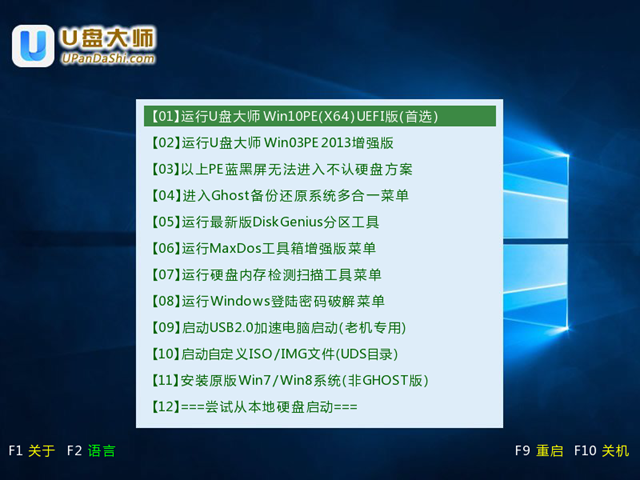
1.重启电脑,选择【01】运行U盘大师Win10PE(X64)UEFI版(首选),回车确定。
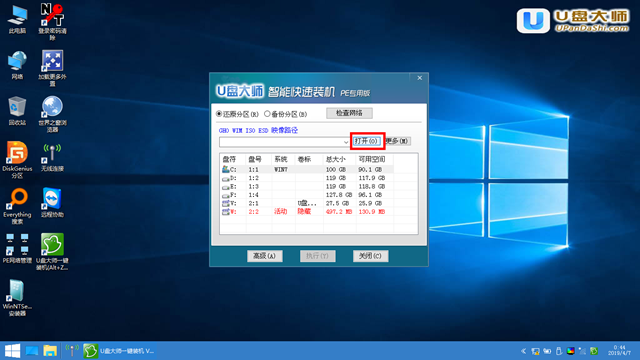
2.待看到PE一键装机工具页面后,在映像文件路径中,我们点击“打开”找到之前存放的系统之家win7系统镜像文件夹。
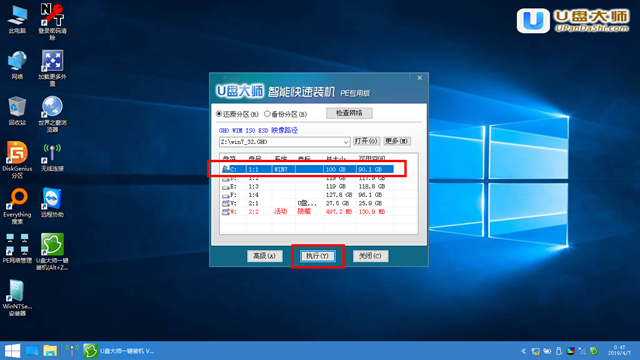
3.通常情况下,分区存放的系统镜像一般是C盘,点击“确定”。
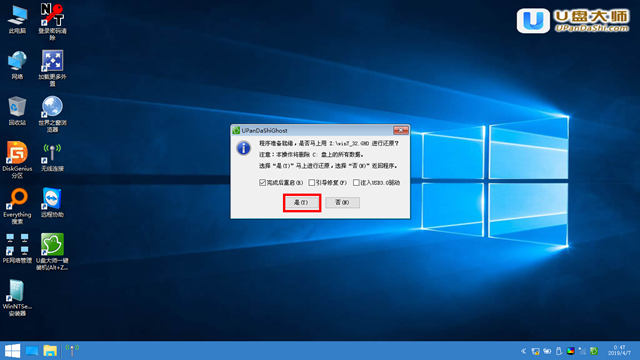
4.接着装机工具出现提示框,这个时候我们只要点击“确定”,完成操作即可。
5.最后一步,我们只需要耐心等待就可以直接重启全新的桌面了。
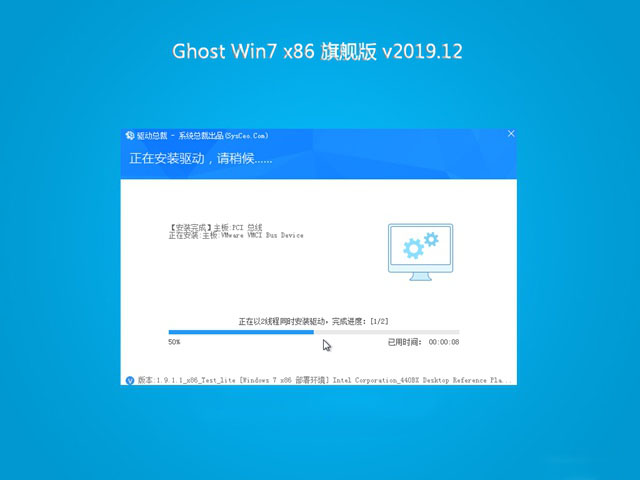
6.安装完成,你的系统之家系统就能够使用了哦。
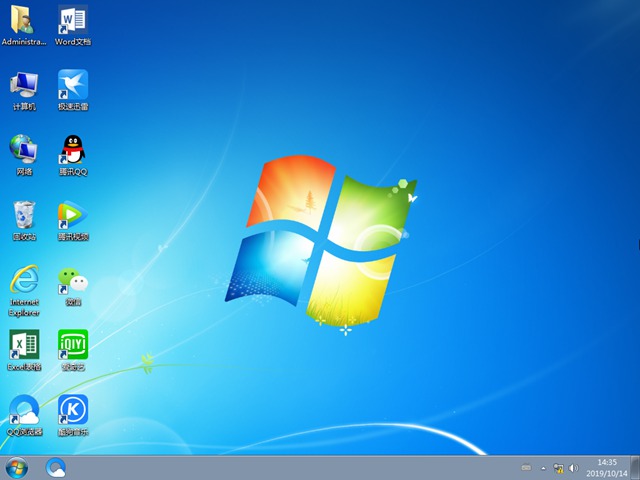
以上就是本站为广大用户们提供的系统之家win7系统安装图文步骤2019了,希望能够帮助到广大的用户们,谢谢阅读~
相关文章
- Win7系统怎么重装?系统之家一键重装Win7教程
- Win7最纯净版gho镜像_2023新版系统之家Win7纯净版下载
- 系统之家win7原版怎么安装
- 系统之家下载完win7怎么安装
- 系统之家Win7安装教程
- 小编教你最简单的系统之家win7纯净版系统下载的操作方法
- 系统之家怎么重装系统win7 系统之家一键重装win7系统教程
- 没有U盘怎么安装Win7系统?系统之家无U盘重装Win7系统图文教程
- 系统之家win7安装步骤是什么 系统之家win7系统安装教程
- U盘重装Win7系统 系统之家小白U盘重装系统教程
- 系统之家如何离线重装Win7系统 系统之家离线重装Win7系统流程
- Windows7旗舰版怎么重装?系统之家U盘重装Windows7教程
- 系统之家win7旗舰版系统镜像ISO(国庆特别版)
- 系统之家win7旗舰版系统32位安装版镜像(老机专用)
- 系统之家win7系统镜像u盘安装版下载(纯净64位)
- 系统之家win7纯净安装版32位镜像下载(老机专用超流畅)








