
win10安装软件被阻止怎么办?win10安装软件被阻止解决方法
win10系统内的运作机制也是有限制的,不是随便什么都能跑的,如果你违反了就会被阻止。比如要下载软件或是安装软件被阻止,背后就是有这一机制在起作用。而相关的是证书的监管,要保持证书的信任度,下面来看看详细的说明吧。

win10安装软件被阻止解决方法
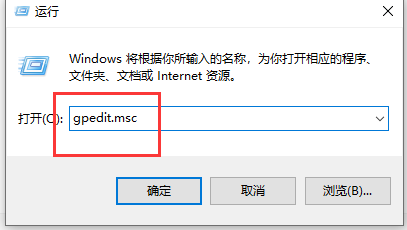
1、右键点击系统桌面左下角的【开始】,在开始菜单中点击【运行】,在运行对话框中输入:gpedit.msc,点击确定或者回车,打开本地组策略编辑器
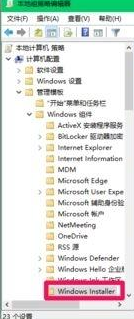
2、在本地组策略编辑器窗口,依次展开【计算机配置】-【管理模板】-【Windows组件】,点击展开项中的【windows Installer】;
3、在windows Installer右侧窗口中左左键双击【关闭windows Installer】,打开关闭windows Installer窗口.
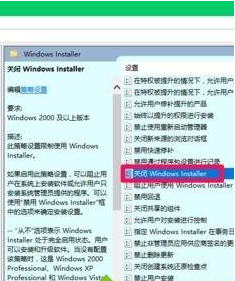
4、在关闭windows Installer窗口中点击:已启用,在禁用windows Installer栏中选择:从不,再点击:应用 - 确定,就可以了。
本站为您带win10安装软件被阻止解决方法就这些了,希望可以解决掉您的困惑。








