
windows7电脑文件夹怎么加密
windows7电脑文件夹怎么加密呢?很多用户对此还不是很清楚,小编这里就给大家带来有关windows7电脑文件夹怎么加密的回答,希望能够对大家有所帮助。
方法一:属性加密法
我们可以通过文件夹的属性来加密文件,这种方法是最简单的,但是安全性并不高,只适用于普通文档的加密。
1、右击文件夹,点击【属性】功能,调出属性窗口。

2、点击【高级】按钮,勾选下方的“加密内容以便保护数据”,然后按确定。

3、点击【应用】按钮,在弹出的窗口中选择是否加密该文件夹内的所有文件夹。
方法二:压缩加密法
这时候就需要借助压缩工具了。一般大家的电脑上都有下载吧。下面来看具体操作方法。
1、右键需要压缩的文件夹,选择“添加到压缩文件”
2、在弹出的压缩窗口中选择【密码】选项,输入密码进行压缩。
方法三、软件加密法
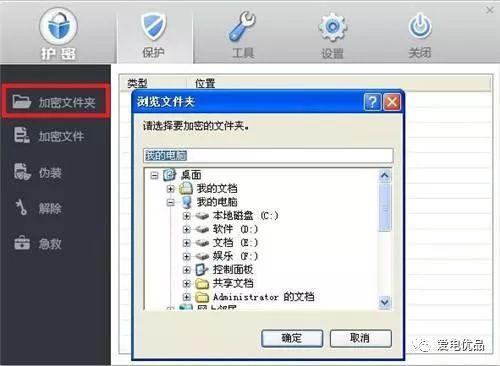
其实使用加密软件也是一种最为简便的方法。例如:护密文件夹加密软件,虽然名字比较长,但使用起来一点也不含糊。具体的操作步骤如下所示:
1、打开运行护密文件夹加密软件后,请点击“加密文件夹”功能选项,再点击选择需要加密的文件夹。
以上就是小编给大家带来的有关windows7电脑文件夹怎么加密的回答。








