
win7旗舰版重装系统高级启动选项区别选择
win7旗舰版重装系统高级启动选项区别选择?
小伙伴重装win7时有没有遇到高级选项及启动选项这两个东东,不知道从何下手。搞不清两者到底有啥区别,盲目选吧又生怕出问题。下面小编就来给大家说说两者的区别。


win7旗舰版重装系统高级启动选项选哪一个
方法一:
开机显示两个win7启动选项是因为系统记录了你当时两个系统的启动引导项,可以将多余的启动引导项删除即可。
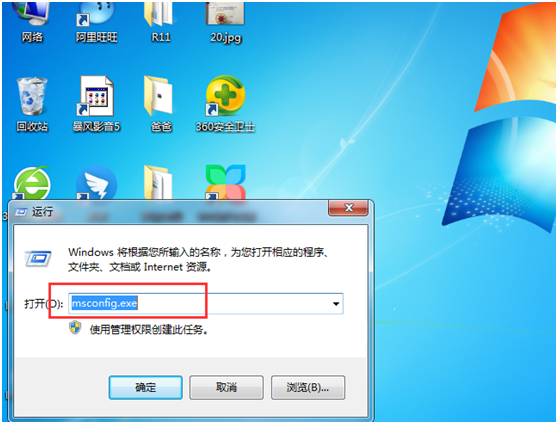
1、先从“开始”菜单中打开“运行”程序,

2、 在运行程序编辑框中输入msconfig.exe命令,回车确定,就能进入系统配置实用程序。
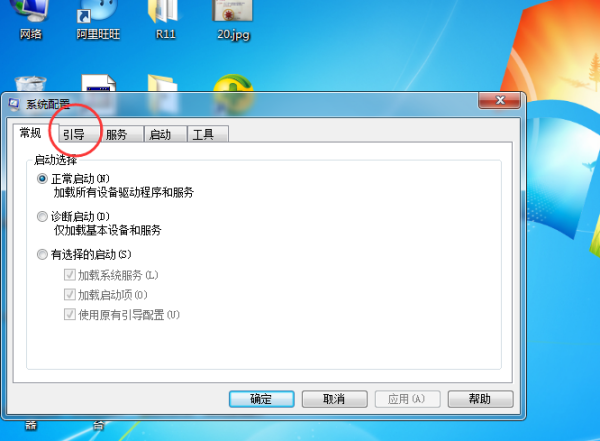
3、进入系统配置实用程序窗口后,在选项卡列表中,选择“引导”这一选项卡,这里就是我们要删除启动引导的地方。
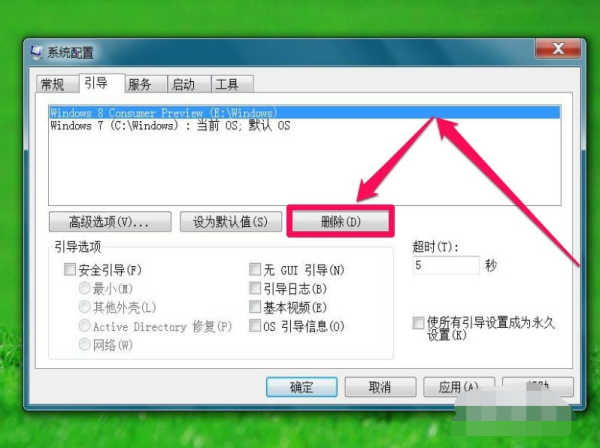
4、 在进入引导选项卡后,对你来说,这里会显示两个win7系统的列表
(小编这里是一个win8,一个win7,需要删除win8),其实系统已经删除了,但启动引导还在,
现在先选定要删除的那个引导目录,然后点“删除”按钮。
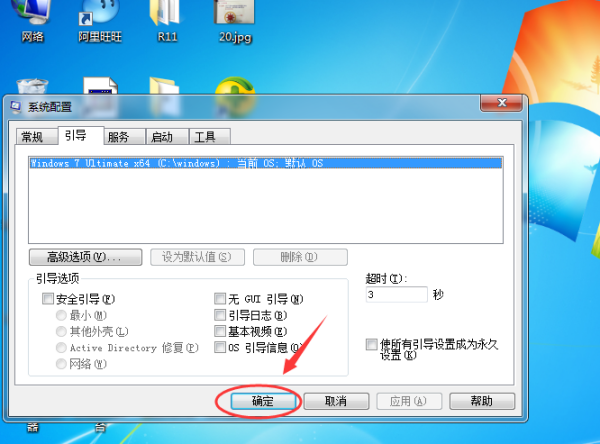
5、刚才被选中的那个多余的系统(win8)启动菜单就没有了,但是请注意,
这时候并没有真正清除,如果要真正删除,还要按“应用”或者“确定”按钮,才会真正删除生效。
方法二:
重装操作系统
第二步、准备工作
1、下载飞飞一键重装工具
2、电脑可以联网可以正常启动。
3、重装XP系统只适用于MBR分区模式。
4、关闭退出电脑上的安全杀毒软件,因为设置到系统的设置更改,可能会被误报并阻拦。
第二步、开始安装
1、双击打开飞飞一键重装软件,然后点击下方的【一键重装系统】。

2、软件会自动检测电脑的安装环境,确定电脑是否支持重装,检测完成点击【下一步】。
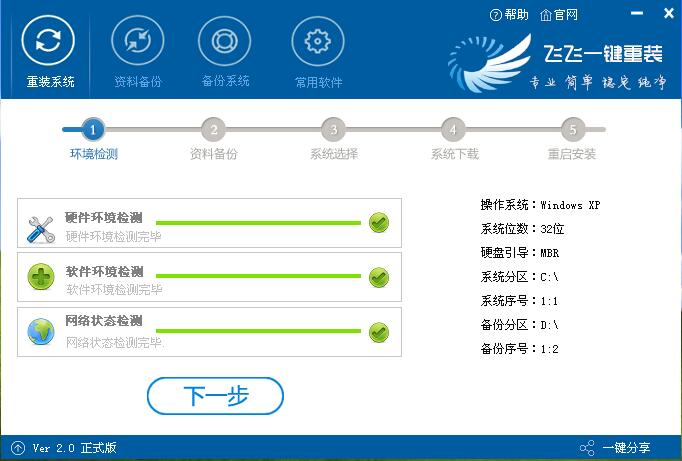
3、如果不需要备份电脑中数据的话,取消勾选点下一步,需要备份的话,点击【立即备份】,备份完成会自动到下一步。
小编给各位小伙伴带来的win7旗舰版重装系统高级启动选项选哪一个的所有内容就这样了,希望你们会喜欢。
相关文章
- Win7重装系统时出现乱码是怎么一回事?
- 详解win7重装系统步骤
- win7重装系统后鼠标键盘不能用怎么办?
- win7如何重装系统?win7重装系统教程
- win7旗舰版重装系统连不上网的解决方法
- 如何重装win7系统?win7重装系统的教程
- 详解win7重装系统步骤
- 怎么自己重装系统Win7
- 如何自己重装系统Win7?Win7重装系统步骤
- Win7重装系统出现乱码怎么办?电脑系统出现乱码怎么办?
- Win7重装系统后文件怎么恢复?
- Win7重装系统后插耳机没声音怎么办?电脑插耳机没声音解决教程
- Win7重装系统分区怎么设置?重装Win7系统重新分区的方法
- 东芝怎么重装系统Win7?东芝电脑重装Win7系统教程
- 笔记本如何用U盘重装Win7旗舰版系统?
- 戴尔笔记本电脑重装系统Win7旗舰版教程








