
win7vac无法验证您的游戏会话?vac无法验证您的游戏会话解决方法
win7vac无法验证您的游戏会话-vac无法验证您的游戏会话解决方法?
许多用户在使用win7系统玩csgo游戏时,都会出现匹配失败vac无法验证你的游戏会话这个词。很多用户不知道如何解决这个问题。如果你也有这样的问题,我们来看看小编为你整理的解决方案~。
win7vac无法验证您的游戏会话解决方法:
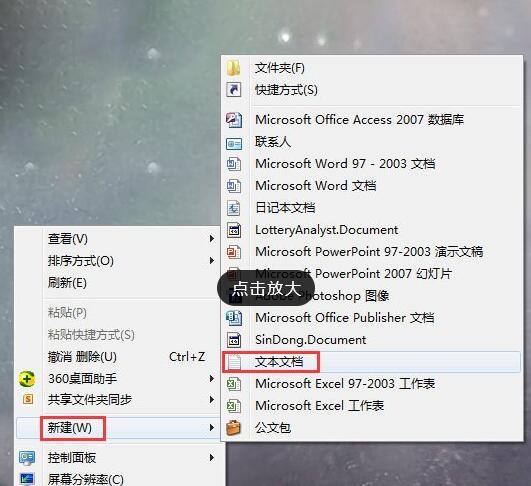
1、首先新建打开电脑,在桌面上右击点击“新建”,在出现的第二列表中找到“文本文档”并单击。
2、新建文档后再文档中输入以下内容并进行保存。
@echo of
color a
title VAC修复工具
sc config Netman start= AUTO
sc start Netman
sc config rasman start= AUTO
sc start rasman
sc config tapisrv start= AUTO
sc start tapisrv
sc config mpssvc start= AUTO
sc start mpssvc
netsh advfirewall set allprofiles state on
bcdedit.exe /set {current} nx alwayson
cls
echo.
echo 请输入你的Steam文件夹所在位置,然后按回车
echo (例: d:program Filessteam 格式一定要正确,若出错请重启本软件!)
echo.
set /p steampath=
cd /d %steampath%in
echo.
echo == 请等待 ==
echo.
steamservice.exe /install
echo.
steamservice.exe /repair
echo.
echo.
echo ==完成 ==
echo.
pause
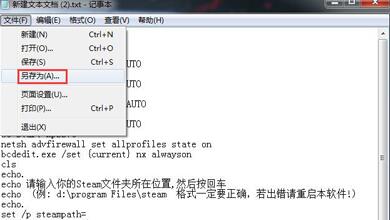
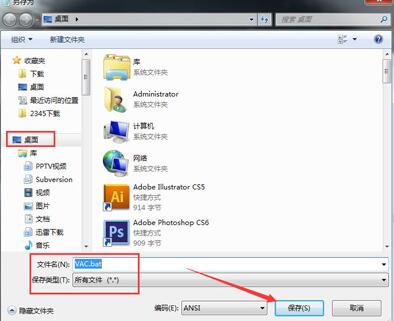
3、保存完成后,回到桌面将文件扩展名修改为“bat",双击运行文件。
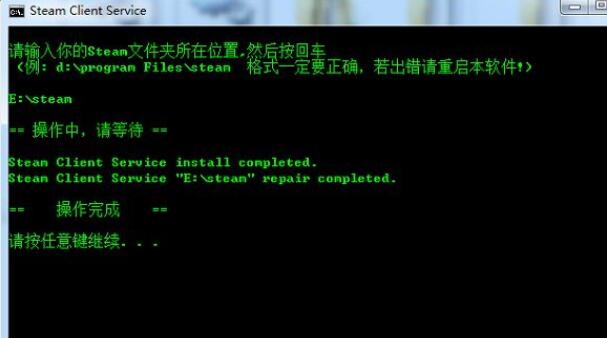
4、之后会弹出命令提示符窗口,根据提示输入steam文件夹的路径然后“回车”继续修复,当我们修复完成后会提示修复成功。
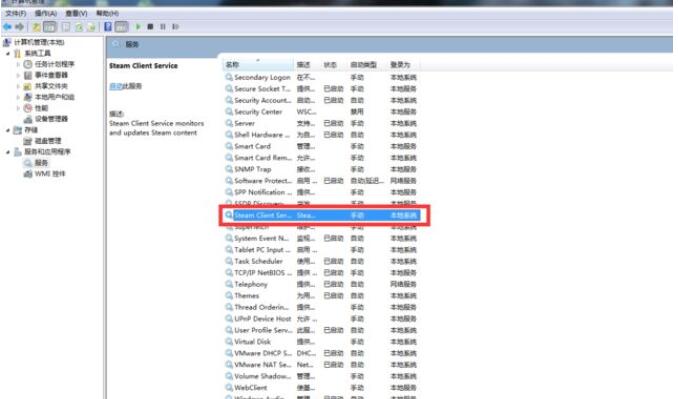
5、操作完成后,打开“开始”菜单,点击“运行”,然后输入“services.msc”按下回车进入服务窗口,找到“Steam Client Service”服务并启动,可以在其属性中把“启动类型”设置为“自动”。
以上就是小编为大家整理win7vac无法验证您的游戏会话解决方法,按照上述步骤可以解决您的问题哦,快去尝试吧,更多相关内容可以继续关注本站哦~








