
win7系统换win10怎么设置路由器?win7系统换win10设置路由器的详细步骤?
你是否有担心win7换到win10后诸多不确定因素,反而让使用体验不好。就比如说设置路由器,是不是比较不好设置等问题。其实win7换到win10设置路由器,还是跟先前一样的思路。进入到路由器设置界面,在来根据路由器设置步骤来设置就好了。具体操作步骤就来看下小编是怎么做的吧,希望可以帮助到你。

第一步:
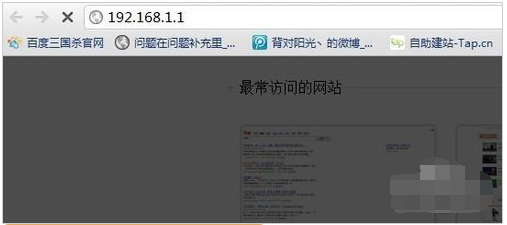
进入路由器地址,连接好无线路由器后,在浏览器输入在路由器看到的地址,
一般是192.168.1.1或者192.168.0.1(具体查看说明书)
第二步:
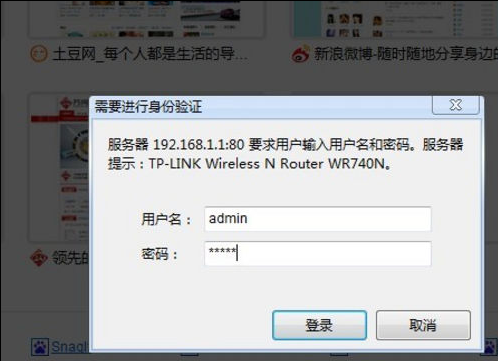
输入相应的账号密码,一般新买来的账号密码都是admin。
第三步:
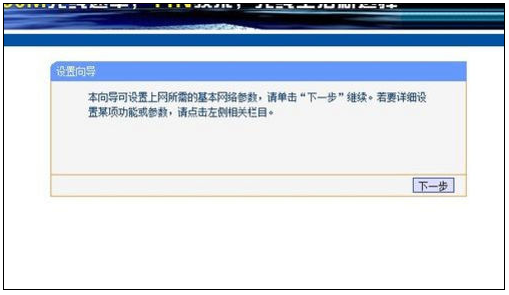
确实后进入操作界面,你会在左边看到一个设置向导,点击进入。

第四步:
进入设置向导的界面。
第五步:
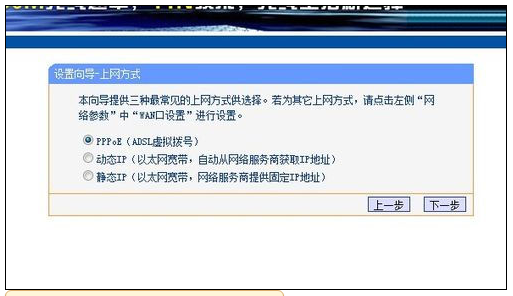
点击下一步,进入上网方式设置,我们可以看到有三种上网方式的选择,
如果你家是拨号的话那么就用PPPoE。动态IP一般电脑直接插上网络就可以用的,
上层有DHCP服务器的。静态IP一般是专线什么的,也可能是小区带宽等,
上层没有DHCP服务器的,或想要固定IP的。因为我拨号所以选择pppoe。
第六步:
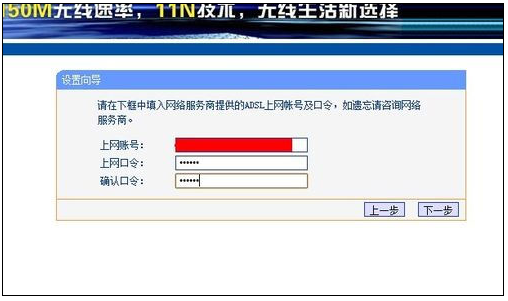
选择PPPOE拨号上网就要填上网帐号跟密码,这个应该大家都明白,开通宽带都会有帐号跟密码,填进去就OK啦。
第七步:
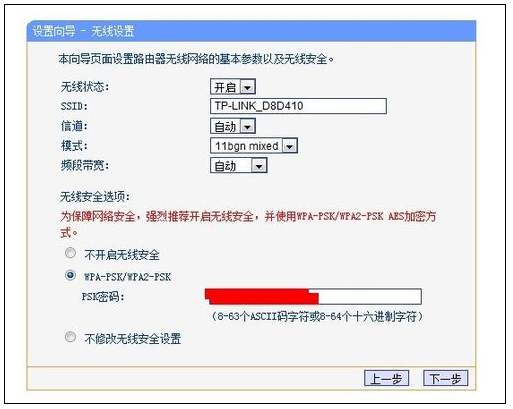
然后下一步后进入到的是无线设置,我们可以看到信道、模式、安全选项、SSID等等,
一般SSID就是一个名字,你可以随便填,然后模式大多用11bgn.
无线安全选项我们要选择wpa-psk/wpa2-psk,这样安全,免得轻意让人家破解而蹭网。
第八步:
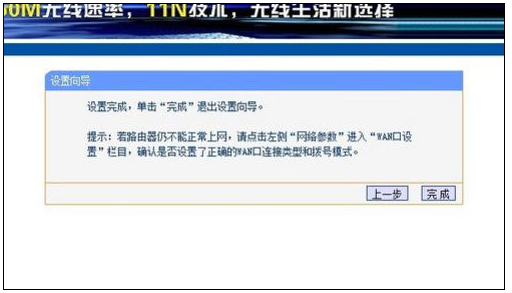
下一步就设置成功啦。
第九步:
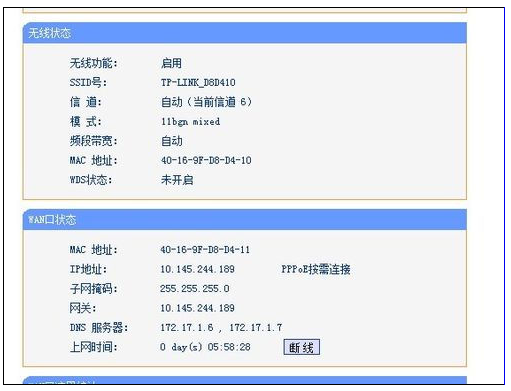
点击完成,路由器会自动重启,这时候你耐心等待吧。成功后出现的界面。
以上就是小编给各位小伙伴带来的win7系统换win10怎么设置路由器的所有内容,希望你们会喜欢。
相关文章
- 适合日常使用的纯净版 Win7 系统推荐!
- Win7收藏夹在什么位置?Win7收藏夹位置介绍
- Win7系统还原怎么操作?Win7系统还原的方法和步骤
- Win7怎么设置不灭屏?Win7设置屏幕不休眠常亮方法教学
- Win7系统如何使用IIS功能?Win7系统IIS功能使用方法
- Win7系统脚本错误怎么办?Win7系统脚本错误的解决方法
- Win7系统怎样设置打印机共享?Win7系统设置打印机共享的方法
- Win7升级Win10数据会丢失吗?win7升级win10保留数据
- Win7电脑总是自动锁屏怎么办?Win7取消自动锁屏的方法分享
- Win7怎么升级到Win10系统?Win7升级到Win10系统的方法
- Win7旗舰版如何开启快速启动?Win7开启快速启动的方法
- Win7旗舰版怎么安装无线网卡驱动?Win7无线网卡驱动安装教程
- Win7怎么打开剪切板?Win7系统剪切板开启方法教学
- Win7系统进程太多如何优化?Win7系统进程太多优化的方法
- 新手如何重装Win7系统不用U盘?
- Win7电脑怎么连接小爱音箱?Win7电脑连接小爱同学操作教学








