
windows10有没有自带截屏软件?windows10自带截屏软件介绍
咱们在win10进行截屏操作,大多数人都是用的第三方软件,但有时可以用别的比如win10自带的截屏软件来操作。这样有更多的选择,也是有备无患吧。win10使用Print Screen截取整个屏幕,也可以用Alt + PrScrn截取当前窗口等。

windows10有没有自带截屏软件
win10没有自带截屏软件。
自带截图快捷键有:Print Screen、Ctrl + PrScrn、Alt + PrScrn
1.Print Screen“拷屏键”
按下拷屏键之后,系统看似没有任何反应,但系统早已在你按下该键的同时把整个屏幕的内容以图形的形式保存在内存中了,你只要打开一个图像编辑软件(如Windows自带的“画图”软件、Office或photoshop),按下键盘快捷键“Ctrl+V”将画面粘贴下来,最后保存为图形文件就可以了。
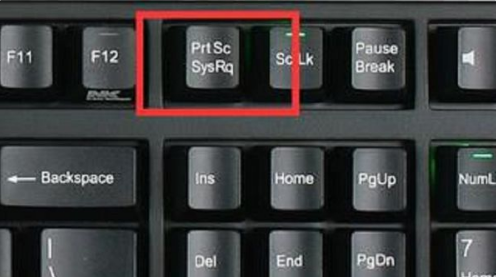
2.Ctrl + PrScrn 使用这个组合键截屏,获得整个屏幕的图片
3.Alt + PrScrn 这个组合键截屏,获得当前窗口的图片
注意:如果是笔记本电脑,你会发现【PrtScn】和【F11】键在同一个按键上。你按该键是进入全屏模式,并不是截图,这个时候你需要使用【Fn+PrtScn】键。笔记本的品牌不一样,可能操作不一样,大家自行测试。
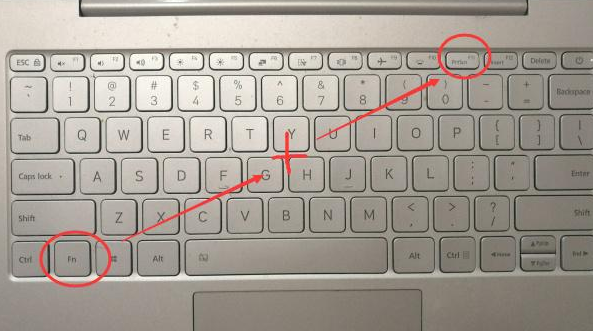
总结:使用该方法截图截取的是电脑的整个屏幕或当前窗口,并不能自由的选择截取部分,但是截取后可以通过其它工具(如:电脑自带的画图工具)进行修改。
小编给各位小伙伴带来的windows10有没有自带截屏软件的所有内容,希望你们会喜欢。








