
win10怎么强行恢复出厂设置?win10强行恢复出厂设置教程
win10系统是一个非常优秀的高性能优秀系统。强大的性能是win10与一般系统最大的区别。一般来说,win10在正常使用过程中不会有问题!win10系统有很多设置和操作!今天,小编为您带来了win10恢复出厂设置的详细教程。如果你感兴趣,来看看。

win10怎么强行恢复出厂设置的详细教程:
操作步骤:
1、在电脑关机状态下,按下开机键,出现微软徽标界面时长按电源键强制关机。重复此步骤三次,我们就会看到电脑进入自动修复界面。
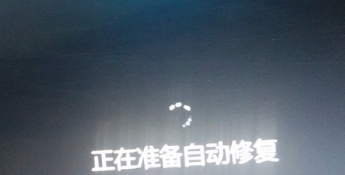
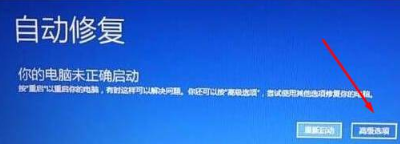
2、等待自动修复完成后会出现如图界面,选择高级选项。
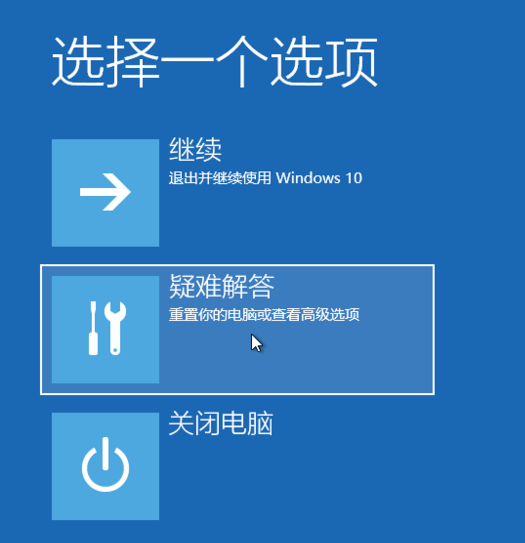
3、此界面选择疑难解答。
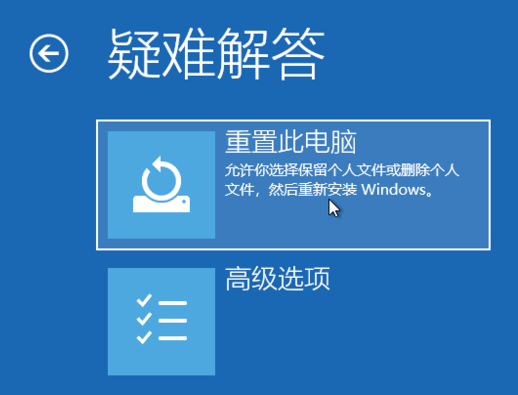
4、这时候我们就会看到两个选项,重置此电脑,高级选项。高级选项可以进入安全模式进行修复电脑系统问题。既然我们要恢复出厂设置,就选择重置此电脑。
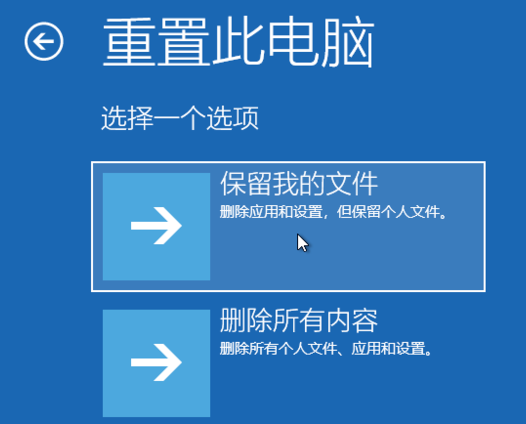
5、依然出现两种选择,保留我的文件和删除所有内容。大家可以根据需要进行选择。
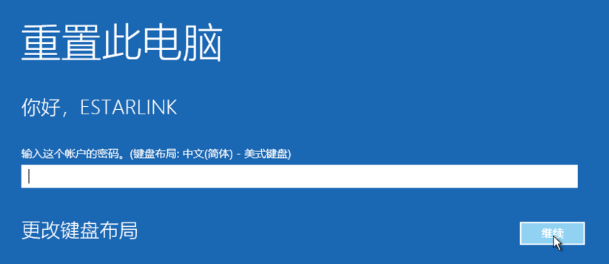
6、出现重置此电脑窗口,选择需要重置的账户,如果设置了密码就输入,没有设置密码就直接点击继续。
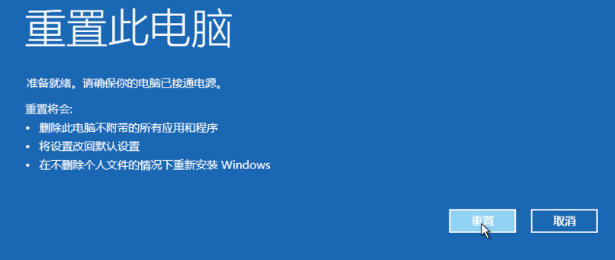
7、一切准备就绪后,点击重置按钮。电脑就会自动重启并重置此电脑。
以上就是本站为您带来的win10怎么强行恢复出厂设置的所有内容希望可以解决掉您的困惑。








