
win7网络禁用后如何启用服务?win7电脑网络启用方法
win7网络禁用后如何启用服务?win7电脑网络启用方法?
许多朋友都在问,win7网络被禁用之后怎样启用服务?今日小编给大家带来的是win7电脑网络启用方法一起看一看。

win7电脑网络启用方法:
1、首先,我们点击开始图标搜索控制面板并且点击,点击之后会跳出来一个新的窗口,我们在这个窗口上可以看到一个“控制面板”的选项,大家点击进入即可,然后点击选择“网络和Internet”选项。

2、然后,我们进入新的界面,在这个界面我们可以看到一个“网络和共享中心”的选项,大家点击进入即可。

3、之后,我们切换到新的界面,在这个界面我们可以看到一个“更改适配器设备”的选项,大家点击进入即可。

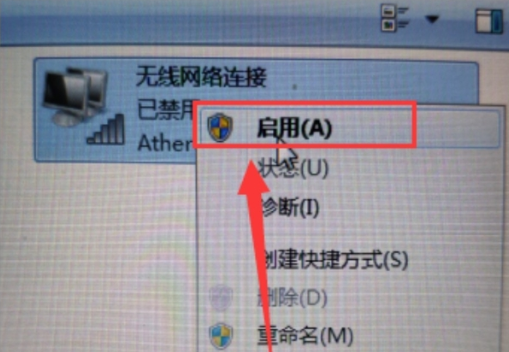
4、最后,我们可以看到无线网络被禁用了,大家单击鼠标右键,会跳出来一个窗口,我们点击“启用”即可。
(以上就是小编今天为大家带来的win7网络禁用后如何启用服务的解决方法!如果有效请关注本站吧。)








