
Windows10怎么防止启用媒体共享功能
在Windows10系统中有防止媒体共享功能,当我们启用该功能后,计算机上的任何用户都不能与统一网络中的其他计算机或设备进行共享Windows Media Player中的数字媒体内容。可能很多Windows10用户都不知道该如何启用“防止媒体共享”功能,下面随小编一起去看看具体操作流程吧。
操作方法如下:
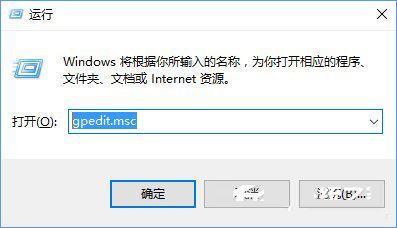
1、按住“Win+R”快捷组合键打开运行,输入“gpedit.msc”命令,点击确定;
2、在“本地组策略编辑器”窗口中,依次展开“计算机配置--》管理模版--》Windows组件”命令选项,在右侧窗格中找到“Windows Media Player”选项,选中并双击打开;
3、在“Windows Media Player”选项右侧窗格中找到“阻止媒体共享”,右键点击“阻止媒体共享”打开“编辑”选项命令;

4、在打开的“阻止媒体共享”对话窗框中,将其设置更改选择为“已启用”选项,然后点击确定按钮即可;








