
Win11右键反应慢怎么办?Win11右键反应慢的解决方法
Win11系统是现在最新的电脑系统,有着很多全新的功能,比如说右键功能,最近有用户反应在使用Win11系统的时候自己的右键菜单点开反应非常慢,这可能是因为我们开启了系统动画,可以尝试将它关闭,也可以删除注册表相关文件即可解决,下面就一起来看看吧。
Win11右键反应慢解决方法:
方法一:
1、首先在开始菜单中找到系统“设置”。

2、然后在其中进入“系统(system)”,然后拉到最下方找到“关于”。
3、接着在下方相关链接中找到“高级系统设置”。
4、进入高级系统设置后,在性能中选择“设置”。

5、然后在视觉效果选项卡下,勾选“调整为最佳性能”即可。
方法二:
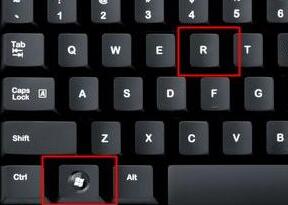
1、按下键盘上的“Win+R”调出运行,输入“regedit”回车确定打开注册表编辑器。
2、然后定位到如下位置“HKEY_CLASSES_ROOTDirectoryBackgroundShellexContextMenuHandlers”。
3、最后在该文件夹下方将名为“New”的文件全部删除就可以了。

相关文章
- Win11右键没有新建文件夹怎么办-两种方法教你解决
- Win11右键菜单太窄怎样调整?Win11右键菜单变窄的恢复方法
- Win11右键反应慢怎么解决
- Win11右键默认显示全部怎么设置-Win11右键菜单显示全部的方法
- Win11鼠标右键没有以管理员身份运行选项的解决方法
- Win11显示更多选项设置默认展开的方法
- Win11右键闪退怎么解决
- 如何让Win11右键菜单完整显示-Win11右键菜单完整显示的方法
- Win11右键闪退怎么解决-右键图标没反应并且闪退的解决方法
- Win11右键卡死转圈怎么办
- win11右键显示更多选项怎么关闭?4个简单方法教你!
- win11右键怎么直接打开所有选项?两种方法完美解决!
- Win11右键刷新没有了怎么打开?
- win11右键怎么直接打开所有选项
- win11右键任务栏没有任务管理器的解决方法
- win11右键菜单怎么变回去?








