
神舟电脑怎么升级Win11?神舟电脑升级Win11方法教程
神舟电脑是一个国产品牌电脑型号,相信很多用户都在使用这个品牌,神舟拥有很多低价高配置的电脑设备,最近Win11系统非常的火热,很多使用神舟电脑的用户想知道如何升级WEin11,其实升级方法非常简单,下面就一起来看看吧。
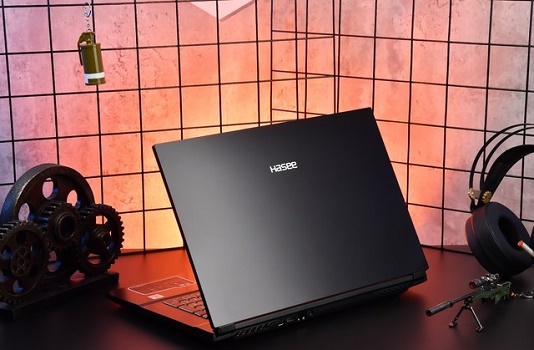
神舟升级win11的方法教程
方法一:
1、首先我们需要查看自己的电脑配置,以确保它满足win11的升级要求。
2、win11的最低配置要求如下:
处理器:1GHz或更快的支持64位的处理器或系统单芯片(SoC)
RAM: 4GB及以上RAM
存储:64GB或更大的储存设备
系统固件:支持UEFI安全启动
TPM:受信任的平台模块(TPM)
显卡:DirectX 12 或更高版本,支持WDDM2.0驱动程序
显示器:对角线长大于9英寸的高清(720p)显示屏,每个颜色通道为8位。
3、满足以上配置要求时,我们就可以使用微软为用户提供的方法来升级win11。
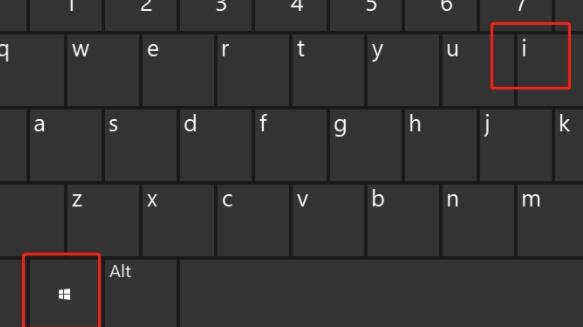
4、首先按下键盘“win+i”进入设置。
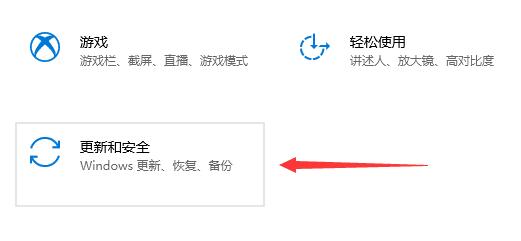
5、然后在其中找到并打开“更新和安全”。
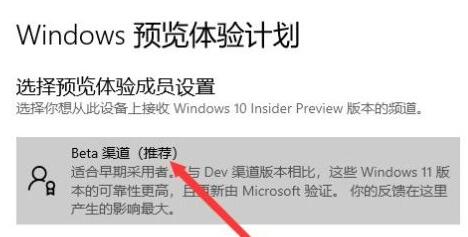
6、接着进入windows预览体验计划,如果我们没有登录微软账户需要先登录。
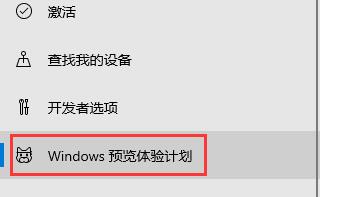
7、点击“开始”加入计划,接着就可以选择版本了,我们选择“beta渠道”。
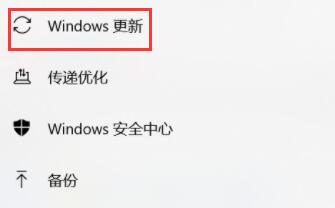
8、最后在更新和安全界面中找到并进入“windows更新”就可以自动为你更新win11。
9、如果没有开始更新的话,就点击右侧的“检查更新”。
方法二:
1、要是我们没有满足以上win11的配置要求,那么可以使用镜像系统来安装。
2、下面的系统安装方法非常简单,新手也可以快速掌握,十分钟就能够完成安装。
相关文章
- 抢先体验与升级Windows11 25H2最新版技巧
- Win10如何升级Win11-Win10升级Win11方法
- 升级Win11提示0xc00000f0?Win11安装助手0xc00000f0解决教程
- 使用MediaCreationToolW11升级/修复Win11系统教程
- 教你Win11 23H2如何回退系统
- 2023年还建议升级Win11吗
- 在线升级Win11 23H2失败怎么办?
- Win11电脑升级后速度明显变慢怎么办-升级Win11反应迟钝的解决方法
- Win11如何从22H2升级到23H2-Win11 22H2升级23H2的方法
- 升级Win11 23H2游戏性能降低怎么办?
- 无法正常升级Win11 23H2怎么办
- Win11 22H2专业版升级到Win11 23H2专业版的两种方法
- 升级Win11 23H2变卡的四种优化方法
- 教你使用Win11安装助手升级Win11 23H2
- 电脑免费升级Win11 23H2系统的两种方法
- 教你两种Win7升级Win11 23H2技巧








