
安装Win10专业版无法识别固态硬盘怎么解决?
安装Win10专业版无法识别固态硬盘怎么解决?不知道大家有没有遇到这种情况,要给自己的联想电脑新装固态硬盘,想安装Win10专业版新系统到新固态硬盘里,但是在选择安装的硬盘时,却怎么也找不到固态硬盘,这是什么原因呢?下面由小编为大家带来解决方法介绍,一起来看看吧!
原因分析:
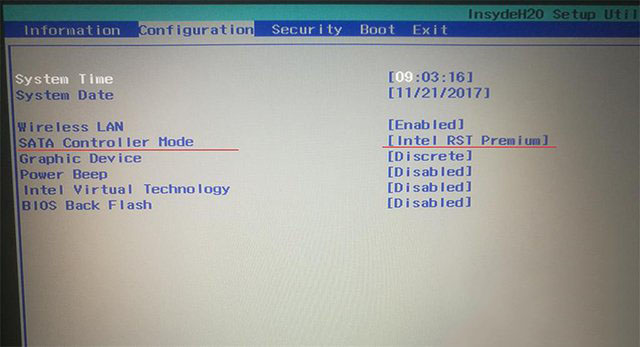
一些联想笔记本出厂的BIOS中,SATA Controller Mode默认设置的是为Intel RST Premium模式,这个模式下会将硬盘组成磁盘阵列的模式(Raid模式),而原版的Win10专业版默认是没有“Intel Raid模式驱动”,所以无法认到新增加的固态硬盘。
解决方法一:
将电脑重启,开机后立即连续敲击F2键,进入主板BIOS设置中,进入“Configuration”选项卡中,将SATA Controller Mode选项中的Intel RST Premium,修改成AHCI,修改好之后我们按下F10键保存并退出,再去重新安装原版系统,就可以识别到固态硬盘啦。
解决方法二:加载Intel Raid驱动
下载Intel Raid模式驱动,并将该驱动安装包解压缩后将整个文件夹完整的放到到系统安装U盘的根目录,在安装Win10系统选择硬盘的时候,加载这个驱动。
https://downloadcenter.intel.com/zh-cn/download/28993?v=t
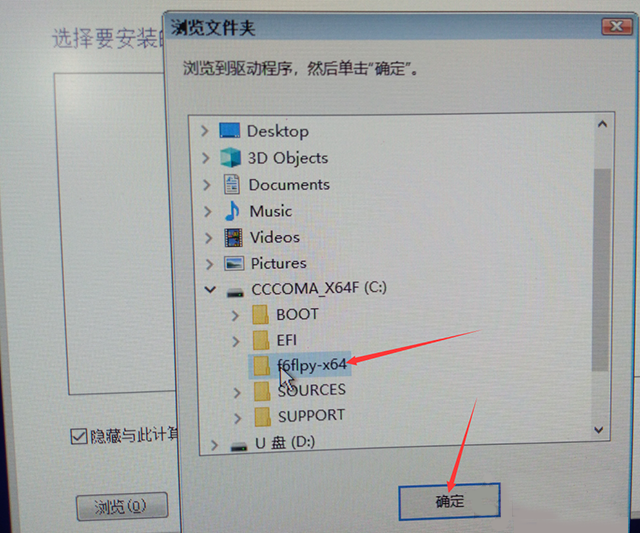
例如64位版本的Win10就下载f6flpy-x64.zip,并解压到U盘的根目录。
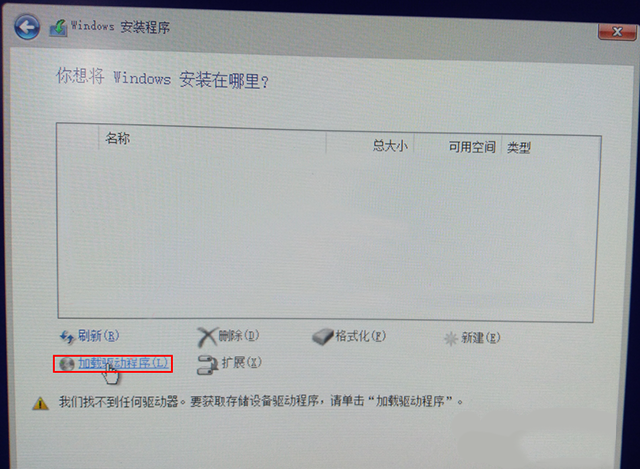
继续安装原版Win10专业版,在选择硬盘的时候,我们点击“加载驱动程序”。
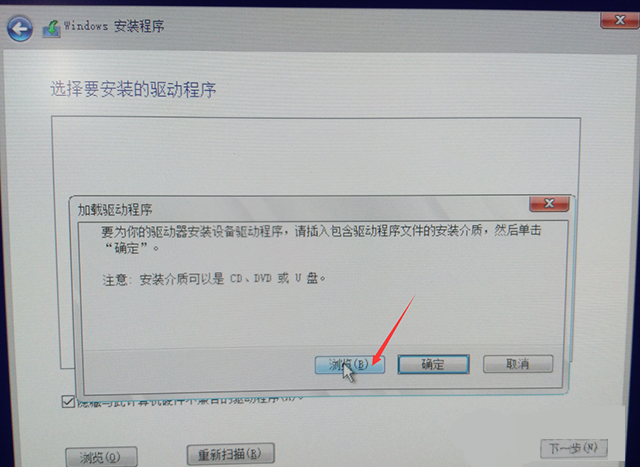
点击“浏览”按钮。
在U盘中找到您解压出来的f6flpy文件夹,选择并确定。
选择要安装的驱动程序,选择第一个,并点击“下一步”。
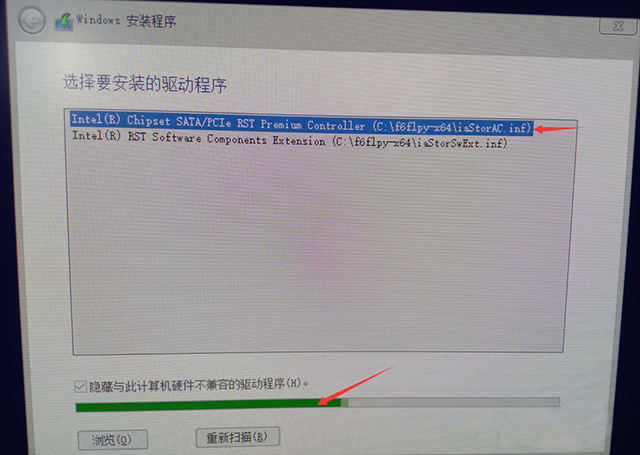
这样就可以识别到固态硬盘啦。
相关文章
- Win10企业版怎么升级成专业版?Win10企业版改为专业版的方法
- 华为电脑怎么重装系统Win10?华为笔记本重装Win10专业版教程
- Win10专业版如何开启自带录屏功能?
- Win10专业版没有恢复选项怎么办?
- Win10专业版一键重装系统的详细步骤
- Win10专业版怎么恢复到家庭版?Win10专业版恢复到家庭版的方法
- 电脑如何重装系统Win10专业版?电脑重装系统Win10专业版教程
- 笔记本电脑如何重装Win10专业版系统?
- Win10家庭版怎么重装Win10专业版-Windows10家庭版重装为专业版教程
- 戴尔笔记本重装Win10专业版系统教程
- 戴尔笔记本Win10家庭版升级到Win10专业版的两种方法
- 最新Win10 64位专业版下载推荐
- 笔记本专用系统Win10下载大全
- Win10专业版应用程序错误dfrgfat.exe如何修复?
- Win10纯净版和专业版有什么区别?Win10纯净版和专业版区别介绍
- 技术员联盟win10专业版精简安装版ISO








