
如何在win10中关闭自动更新?win10中关闭自动更新教程
自微软取消维护win7以来,大量win7用户被迫选择升级到层出不穷的bugwin10系统。然而,最麻烦的是Win10自己的自动更新机制。只要更新,系统就会不断出现问题和头痛,严重影响我们的操作体验。所以如何在win10中关闭自动更新,今天小编带来了详细的介绍,具体来看看吧。

在win10中关闭自动更新的步骤
1。按键盘上的Win +r打开操作对话框,输入“services.msc“,然后按回车键。
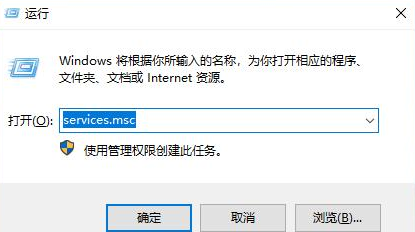
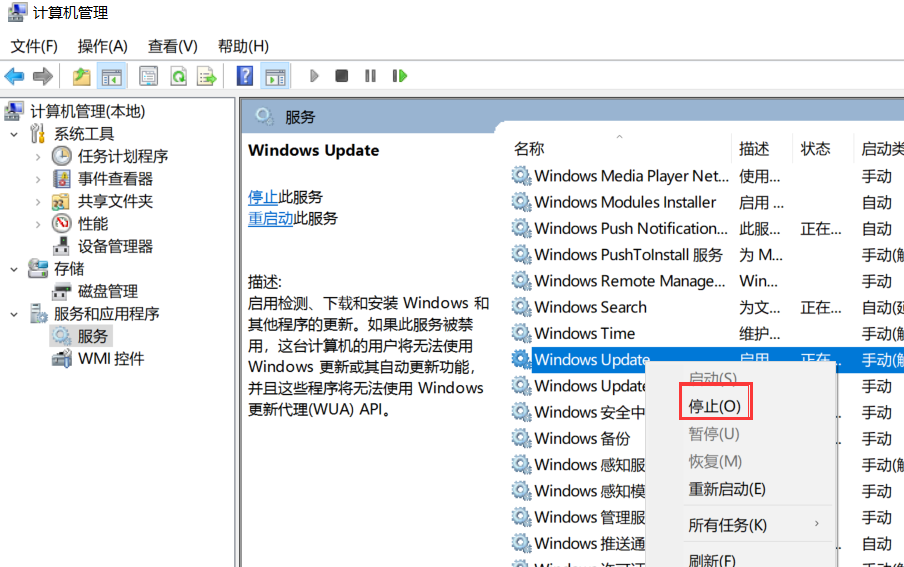
2。在“打开服务”窗口中,找到“windows更新”,双击打开属性设置界面,将“开始类型”更改为“禁用”,将“服务状态”更改为“停止”,然后单击“确定”。
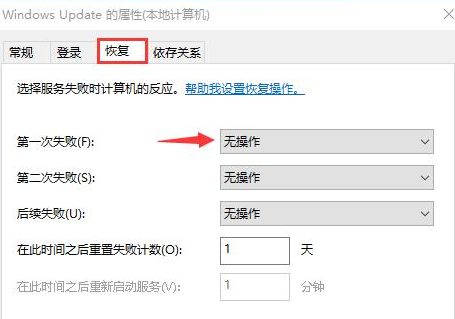
3。接下来,我们单击打开windows更新属性设置界面中的恢复选项卡。将第一个失败的响应设置为“无操作”。
以上就是本站为您带来的在win10中关闭自动更新的步骤,希望可以解决掉您的困惑。








