
WIN10的输入法突然无法使用_WIN10的输入法无法使用处理教程
最近,一些使用win10系统的用户表示,当使用计算机输入法时,他们突然发现自己无法使用它。情况如何?事实上,我们只需要在Windows中找到相应的文件,点击启动即可。让我们来看看具体的教程。
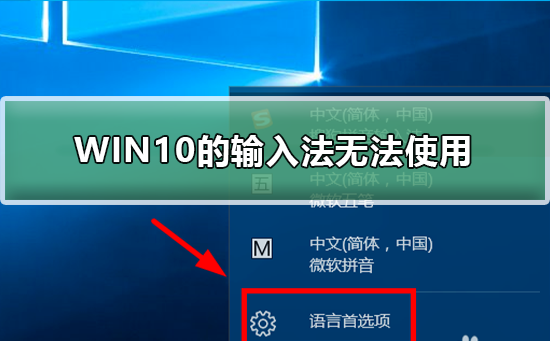
WIN10的输入法突然无法使用的解决方法
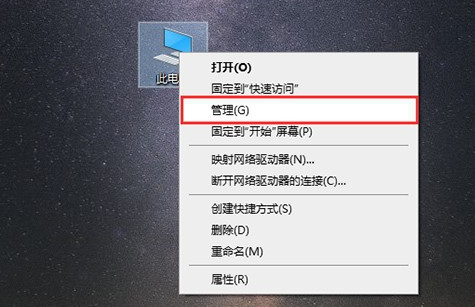
1、首先右击此电脑点击“管理”,如图所示。
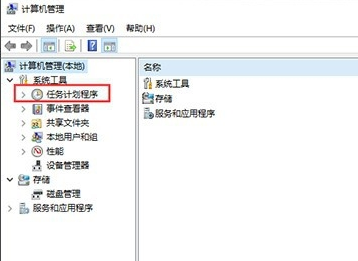
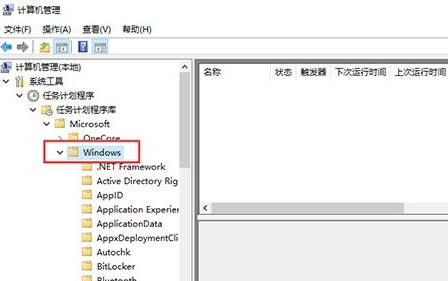
2、然后在计算机管理中点击“任务计划程序”,如图所示。
3、然后在任务计划程序的分文件夹中找到“windows”,如图所示。
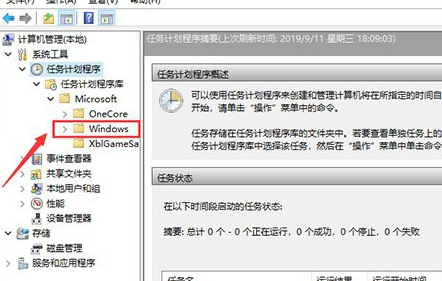
4、然后我们双击“windows”,会出现很多文件夹,如图所示。
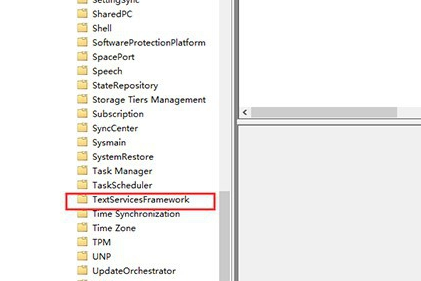
5、然后我们在众多文件中找到"Textservices",如图所示。
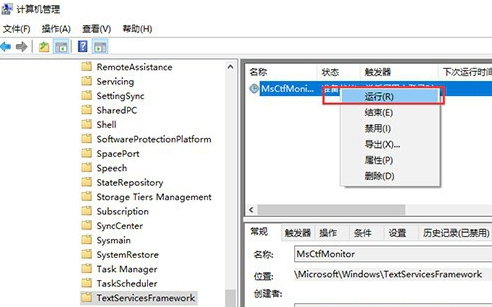
6、最后我们右击触发器点击启动,如图所示。
以上就是本站为您带来的WIN10的输入法突然无法使用的解决方法,希望可以解决掉您的困惑。








