
win10操作系统无法启动,需要对其修复怎么解决
很多同龄人安装完win10操作系统后,可能部分用户在使用win10操作系统时会出现问题,提示win10操作系统无法启动,需要对其进行修复。关于这个问题小编觉得我们可以试着在系统文件夹里对相关文件进行删除,或者就回退系统,重新安装操作系统。具体步骤就来看看小编是如何解决的吧~。

win10操作系统无法启动,需要对其修复怎么解决
方法一:
1.打开任意一个文件夹,看上面,工具-文件夹选项-查看,拉到下面,
2.选择查看已隐藏的文件夹,确定,到C盘,你会看到$WINDOWS.~BT,删除里面的东西,就好了。
方法二:
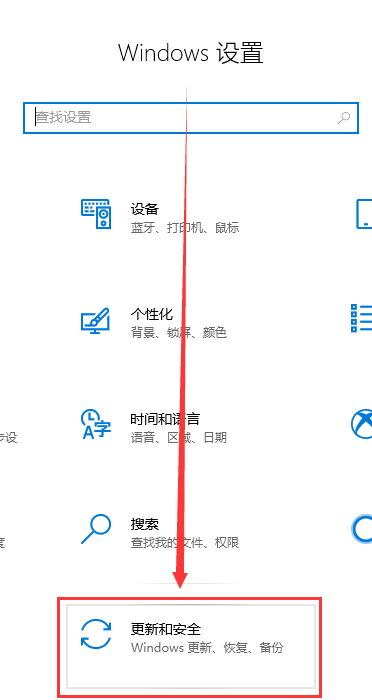
1.使用快捷方式【Win】+【i】打开【设置】,找到【更新和安全】点击进入
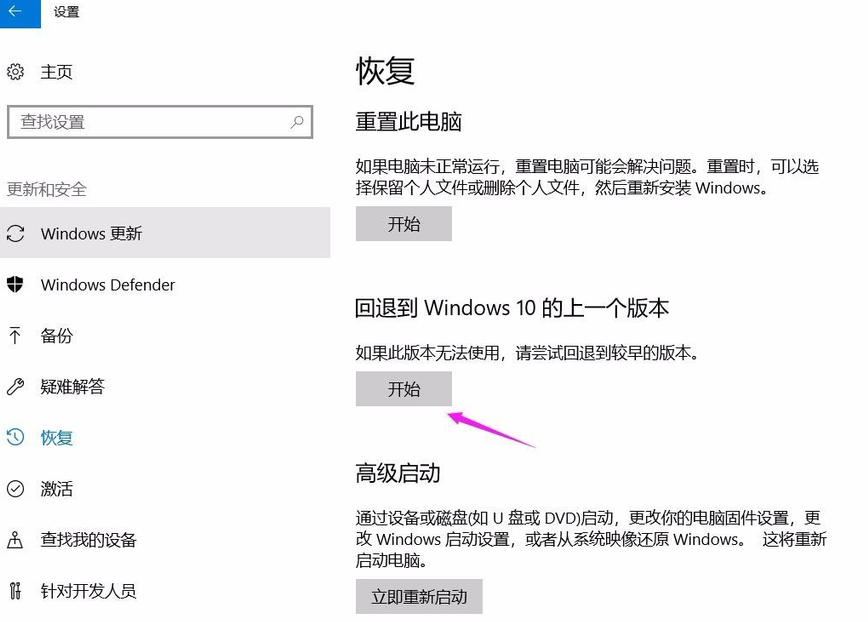
2.点击左侧【恢复】,在右侧展开的窗口中找到【回退到Windows10上一个版本】,点击【开始】
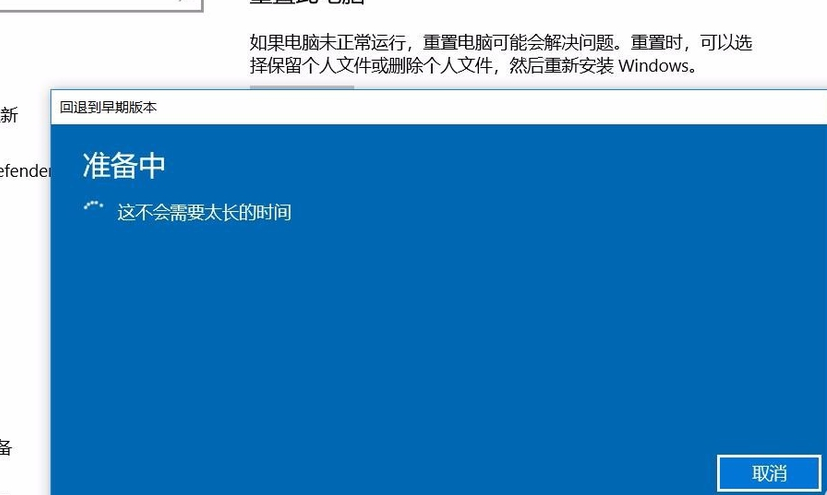
3.选择一个回退的理由,在之后弹出的窗口重复选择【下一步】,之后系统就会重启,即可回退到以前的版本
方法三:
1.如果以上方法都不可以解决问题,可以尝试重装系统
2.本站下载的操作系统不需要复杂的步骤,直接使用傻瓜式装机,上手简单。

3.本站的系统安全稳定、绿色流畅,可以在本站下载我们需要的操作系统:
安装步骤:
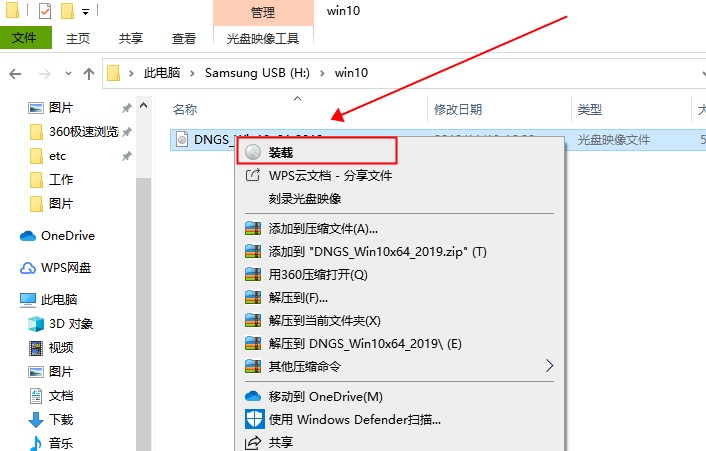
1.在文件夹中,找到你下载好的win10系统,鼠标右键该系统文件,选择【装载】。
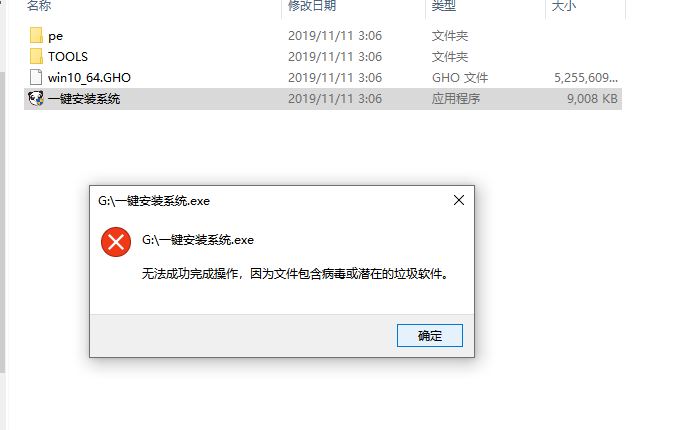
2.然后会弹出一个文件夹,我们直接鼠标双击【一键安装系统】就行了。

3.假如出现有报毒或者其它提示的情况,请执行以下步骤,如果没有,略过3-5步骤。
以上就是小编给各位小伙伴带来的win10操作系统无法启动,需要对其修复怎么解决的所有内容,希望你们会喜欢。








