
win7连不上win10打印机?win7连不上win10打印机的解决方法
win7连不上win10打印机?win7连不上win10打印机的解决方法?
办公室中的打印机都是设置共享的,有的win7电脑要连上连接在win10的打印机却连不上。着急要打印的小伙伴肯定急坏了,不知道如何是好。关注本站吧,这类的教程很多,总有能帮助到您的教程。下面一起来看看具体的解决方法吧。

win7连不上win10打印机的解决方法
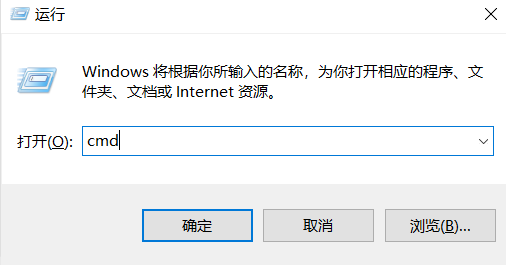
1、首先在Win10上使用【Win】+【R】打开【运行】,输入框内输入【cmd】;
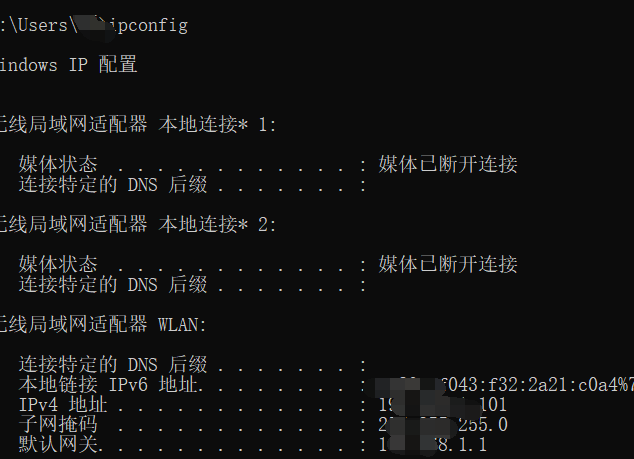
2、打开【命令提示符】之后,在光标处输入【ipconfig】,单击enter键,就会出现一系列的看着类似IP地址的数字和符号,IP4地址那行后面的那些数字就是这台电脑的IP地址;
3、然后回到win7系统的电脑上,点击打开开始菜单,在左下角的输入框中输入刚才查到的IP地址(格式为xxx.xxx.x.xxx)单击【enter】键;
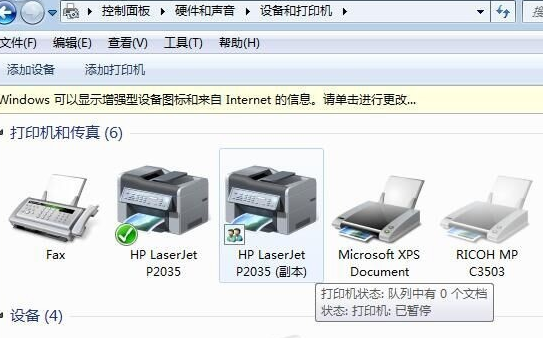
4、单击【enter】键后出现网络的界面,在打印机图标处单击右键,选择【连接】选项,然后就可以打印测试页尝试一下,如果能打印出来就证明已连接好打印机。
本站为您带来的win7连不上win10打印机的解决方法介绍完了,希望可以解决掉您的困惑。








