
雨林木风win7旗舰版硬盘安装的操作步骤教程
雨林木风win7旗舰版硬盘安装的操作步骤教程?
在我们下载了雨林木风win7旗舰操作系统后,一些朋友可能会考虑使用硬盘安装系统,但他们不知道如何实际操作。所以,据小编所知,我们可以使用相关的辅助软件在下载操作系统后进行一系列修改操作。让我们来看看小编是怎么做到的~希望对你有所帮助。


雨林木风win7旗舰版怎么硬盘安装
一、安装准备:
1、当前系统可以正常运行,备份C盘和桌面文件
2、系统镜像:雨林木风win7系统
3、解压工具:WinRAR 4.20简体中文版
二、硬盘安装雨林木风Win7系统
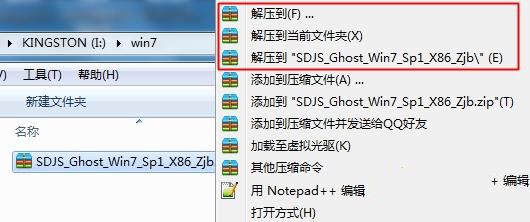
1、下载雨林木风Win7旗舰版镜像到C盘之外的分区,比如D盘,右键解压出来;
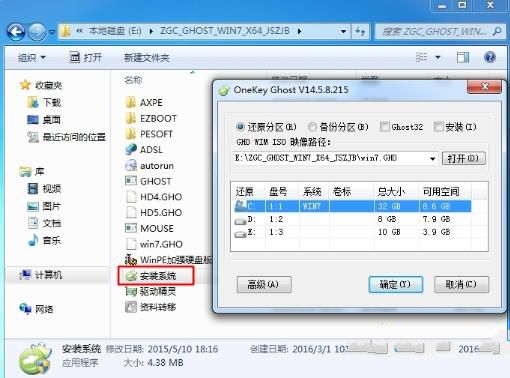
2、双击“安装系统.exe”,打开Onekey Ghost,默认会加载映像路径,选择安装在C分区,点击确定;
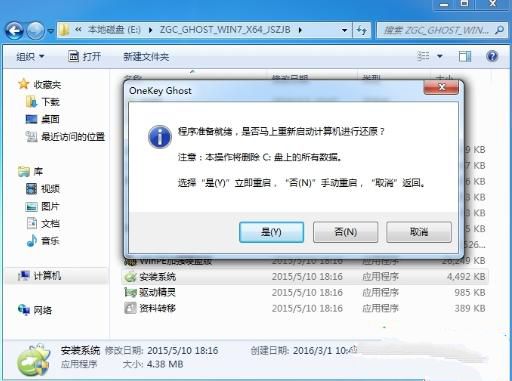
3、提示将删除C盘所有数据,点击是,立即重启计算机;
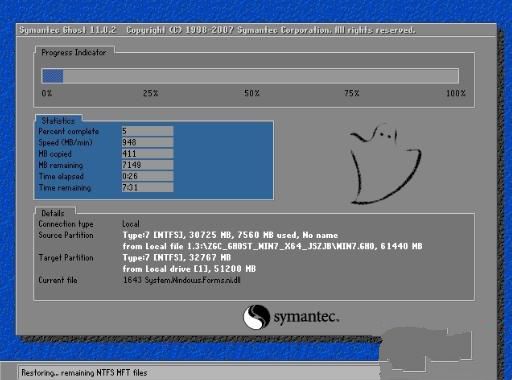
4、重启进入以下界面,执行系统的解压过程;
5、解压完成后,自动重启后开始安装雨林木风Win7系统;
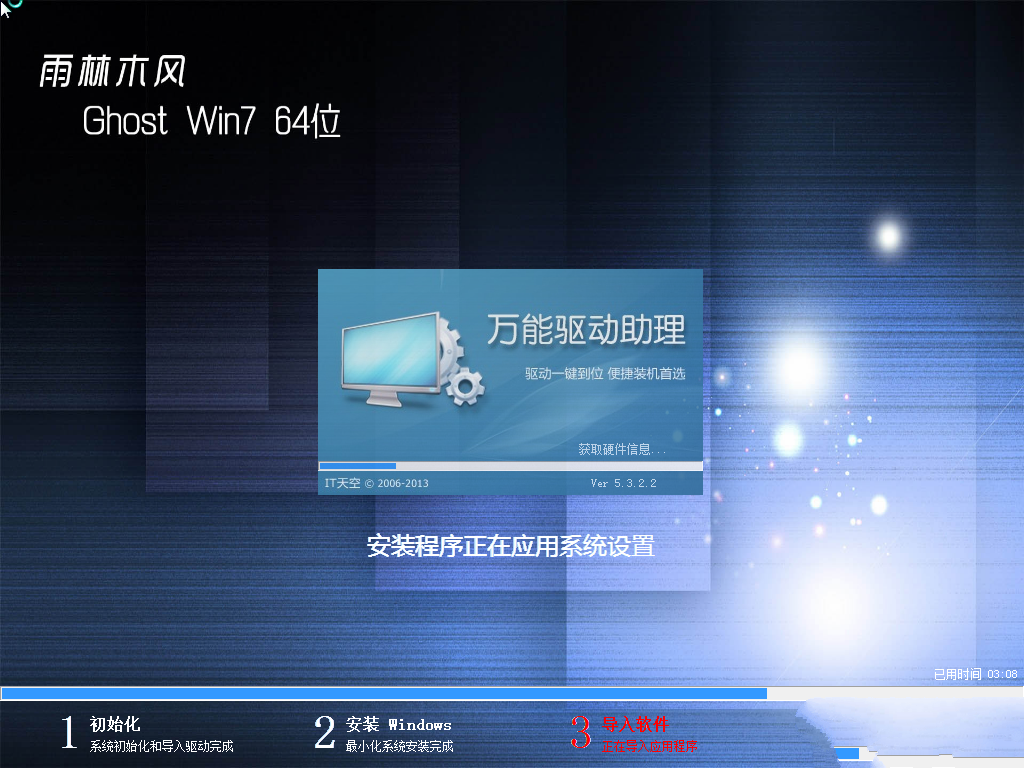
6、最后启动进入雨林木风Win7桌面即可。

以上就是小编给各位小伙伴带来的雨林木风win7旗舰版怎么硬盘安装的所有内容,希望你们会喜欢。








