
Win10如何使任务栏完全透明?Win10使任务栏完全透明的方法
Win10系统可以说是最常用的系统之一,虽然Win10系统有设置任务栏透明的功能,但很多小伙伴却觉得Win10任务栏设置透明后透明度不够,那么应该如何使任务栏完全透明呢?下面就和小编一起来看看应该如何去操作。
Win10使任务栏完全透明的方法
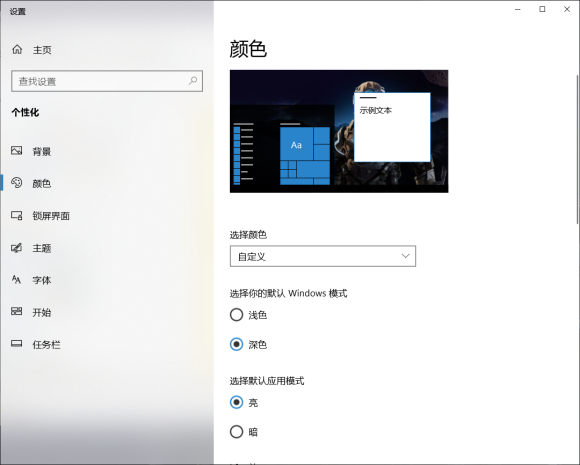
1、桌面鼠标右键点击个性化,颜色》》选择颜色》》选择深色或自定义,自定义可按如下设置。
2、win+R 输入regedit(也就是注册表)注意以管理员身份运行!

3、定位到以下目录
计算机HKEY_CURRENT_USERSOFTWAREMicrosoftWindowsCurrentVersionExplorerAdvanced

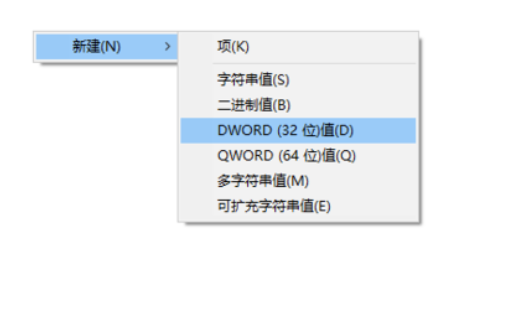
4、在右侧空白处右键,选择新建→DWORD (32位) 值。
5、重命名此文件为TaskbarAcrylicOpacity。
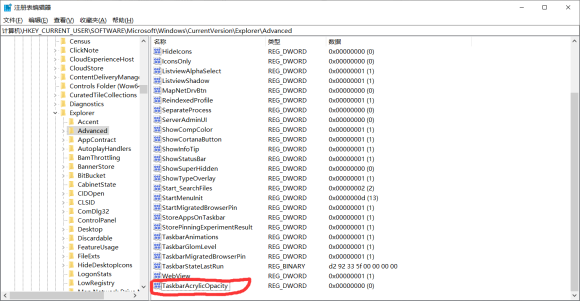
6、双击文件名称,然后按照红圈设置。0为完全透明,10为完全不透明,中间的值可以自己调整以达到适合的透明度
注意基数选择十进制!然后点击确定。

7、重启Windows资源管理器,或者重启电脑。
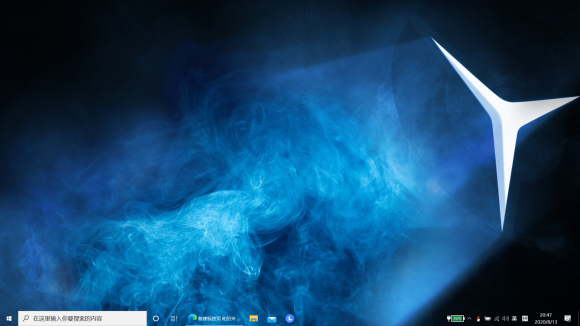
8、这就是效果。
相关文章:Win10任务栏自动变色的方法Win10任务栏无响应的解决方法








