
Win10提示已重置应用默认设置怎么办?
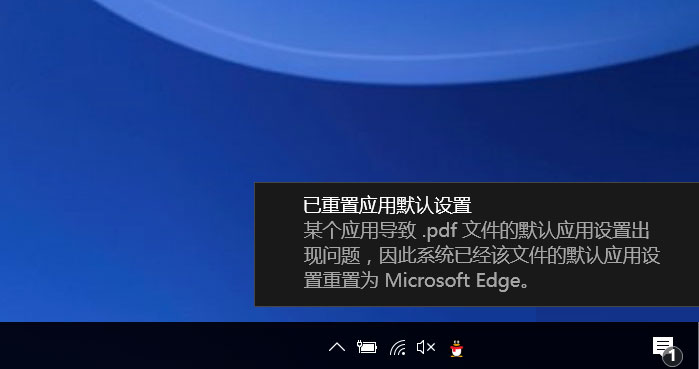
最近有Win10用户反映,使用PDF Viewer软件查看PDF文件的时候出现提示“已重置应用默认设置”,导致PDF文件打开失败,这让用户非常苦恼。那么,Win10提示已重置应用默认设置怎么办呢?下面,我们就一起往下看看Win10提示已重置应用默认设置的解决方法。
方法步骤
1、点击右下方,有个消息图标的通知栏,在通知栏中找到刚才的警告提示;
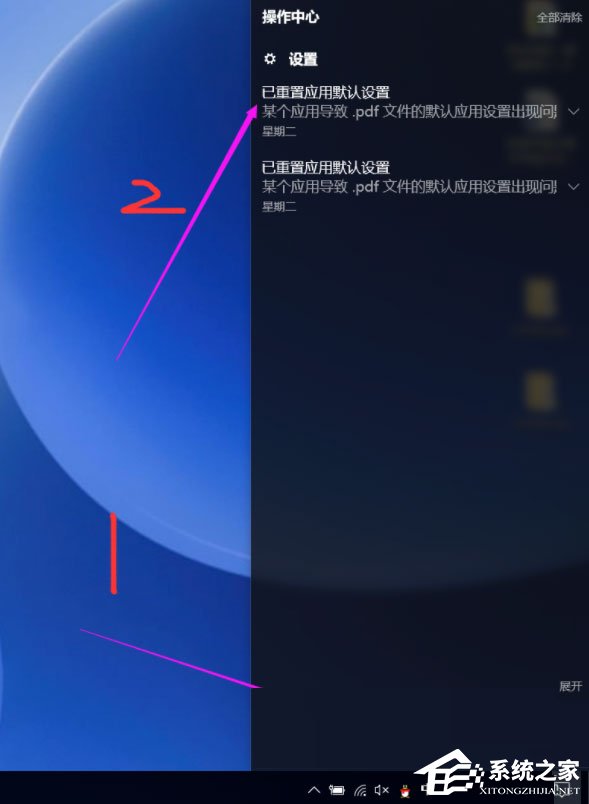
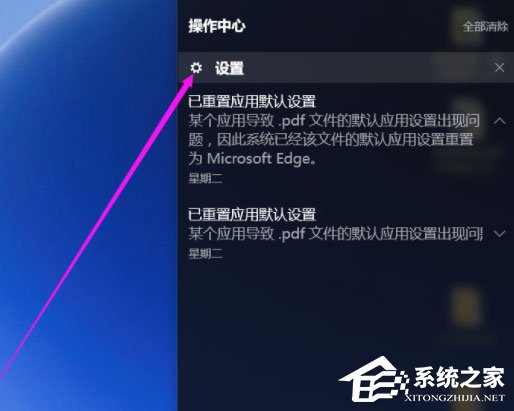
2、点击消息栏左上角的“设置”,进入Windows设置;
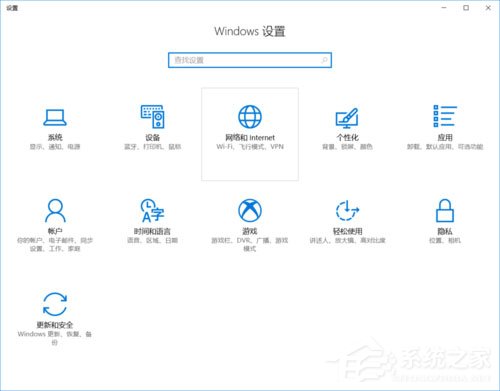
3、在Windows设置中点击“应用”,进入应用和功能菜单;
4、在应用和功能菜单栏找到默认程序功能键,点击进入“默认应用”;
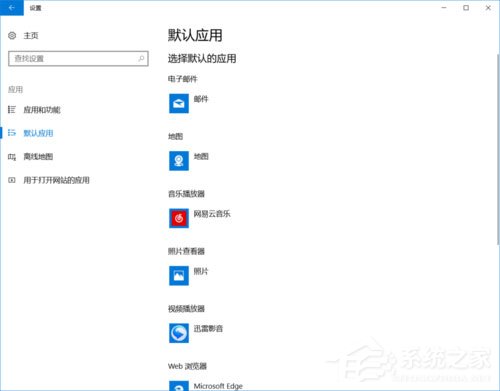
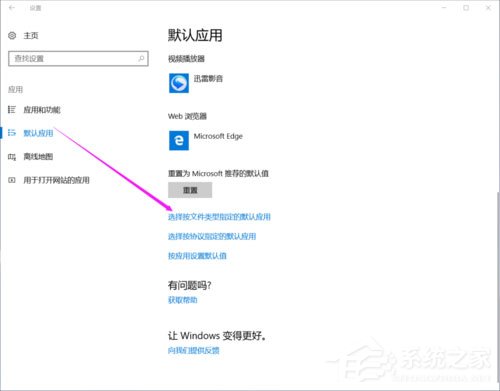
5、在“默认应用”中,下拉找到“选择按文件类型指定的默认应用”;
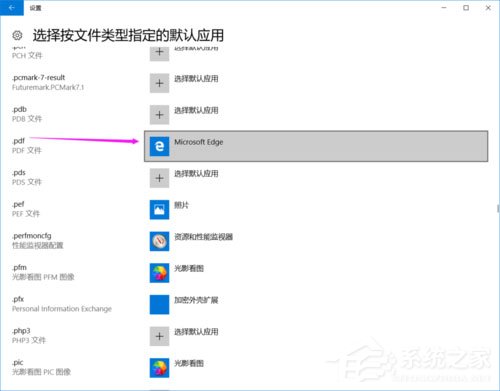
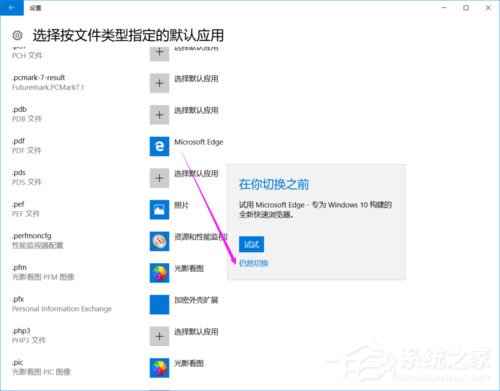
6、在“选择按文件类型指定的默认应用”菜单栏中,我们可以看到不同文件类型打部分都指定了默认的应用程序,我们下拉找到.pdf的默认程序,发现其默认应用为Microsoft edge;
7、点击Microsoft edge,弹出选择应用,勾选PDF Viewer应用程序;
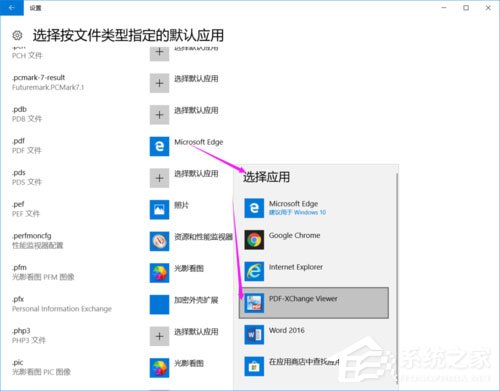
8、点击确定是提示:在你切换之前的温馨提示,点击仍然切换,切换后可以看到.pdf的默认应用改为了PDF Viewer应用程序;
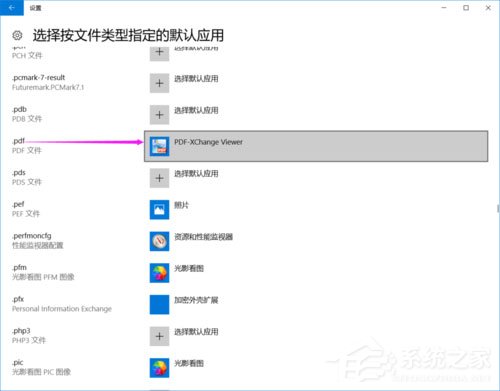
9、再打开pdf文件后,该“已重置应用默认设置”的通知就不再弹出了。
以上就是Win10提示已重置应用默认设置的具体解决方法,按照以上方法进行操作,将默认应用改回PDF Viewer应用程序即可。








